

サーチコンソールとは何か
サーチコンソールとは、Googleが無料で提供しているウェブサイト管理ツールです。正式名称は「Google Search Console」で、以前は「Googleウェブマスターツール」という名前で提供されていました。2015年に現在の名称に変更され、機能も大幅に拡充されています。私は27年以上にわたりWEB制作やSEOに携わってきましたが、サーチコンソールはサイト運営者にとって欠かせない存在だと断言できます。
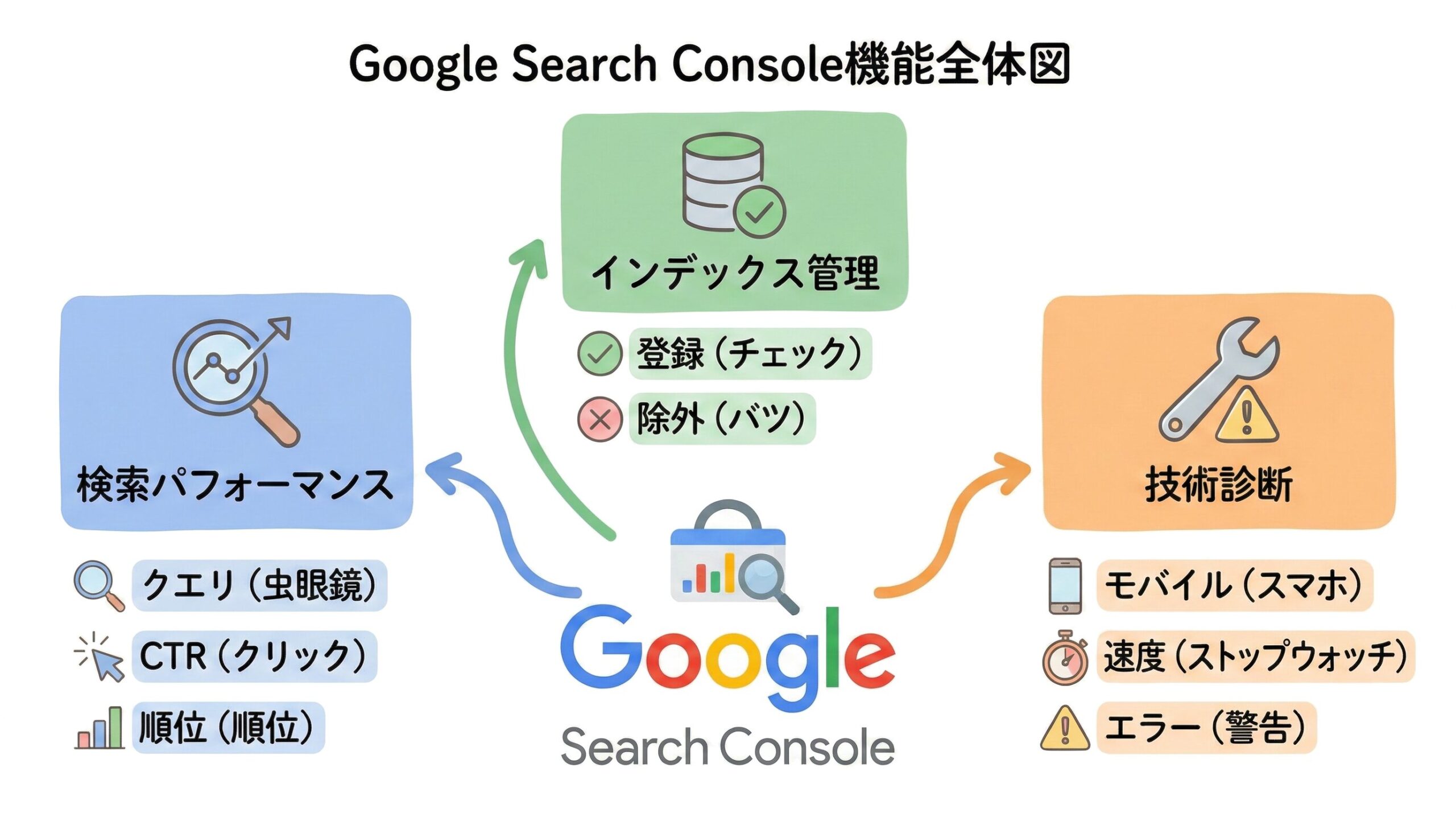
サーチコンソールの主な役割は、あなたのウェブサイトがGoogle検索でどのように表示されているかを把握し、問題点を発見して改善につなげることです。検索結果での表示回数やクリック数、平均掲載順位といったパフォーマンスデータを確認できるほか、サイトがGoogleに正しく認識されているか、技術的な問題がないかといった点も診断できます。
Googleが提供する無料のサイト管理ツールとしての位置づけ
サーチコンソールは、Googleが公式に提供しているという点で特別な価値を持っています。Google検索のデータを直接取得できる唯一の公式ツールであり、サードパーティ製のSEOツールでは得られない正確な情報を入手できます。たとえば、あなたのサイトがどのような検索キーワードで表示されているか、実際に何位に表示されているかといったデータは、サーチコンソール以外では正確に知ることができません。
また、Googleからのメッセージを受け取る窓口としての機能も重要です。サイトに問題が検出された場合や、手動ペナルティが適用された場合には、サーチコンソールを通じて通知が届きます。この通知機能があるからこそ、問題に迅速に対応し、検索順位への悪影響を最小限に抑えることができるのです。
サーチコンソールでできることの全体像
サーチコンソールで確認・操作できる項目は多岐にわたります。検索パフォーマンスの分析では、検索クエリごとの表示回数、クリック数、クリック率、平均掲載順位を確認できます。インデックス管理では、どのページがGoogleに登録されているか、登録されていないページがある場合はその理由を把握できます。新しいコンテンツを公開した際には、URLを指定してインデックス登録をリクエストすることも可能です。
さらに、サイトの健全性を維持するために必要な機能が揃っています。主な機能を整理すると以下のようになります。
- 検索パフォーマンス分析(表示回数、クリック数、CTR、平均順位)
- インデックス管理とURL検査
- サイトマップの送信と管理
- クロールエラーの確認と診断
- モバイルユーザビリティの診断
- コアウェブバイタルの測定
- 被リンクの確認
- 手動ペナルティやセキュリティ問題の通知
サーチコンソールとGoogleアナリティクスの違い
サーチコンソールとGoogleアナリティクスは、どちらもGoogleが提供する無料の分析ツールですが、その役割と測定対象は明確に異なります。両者の違いを正しく理解することで、それぞれのツールを適切に使い分け、サイト運営に最大限活用できるようになります。
サーチコンソールは「検索結果でのパフォーマンス」を測定するツールです。ユーザーがあなたのサイトに訪問する前の段階、つまり検索結果に表示されてからクリックされるまでの過程を分析します。一方、Googleアナリティクスは「サイト内でのユーザー行動」を測定するツールです。ユーザーがサイトに訪問した後、どのページを閲覧し、どれくらい滞在し、どのような行動をとったかを分析します。
| 比較項目 | サーチコンソール | Googleアナリティクス |
|---|---|---|
| 測定対象 | 検索結果での表示・クリック | サイト内でのユーザー行動 |
| 分析の視点 | 検索エンジン視点 | ユーザー視点 |
| 主なデータ | 検索クエリ、順位、CTR | PV、滞在時間、CV |
| 対象フェーズ | サイト訪問前 | サイト訪問後 |
| 技術診断 | あり(インデックス、エラー) | なし |
測定するデータの視点が根本的に異なる
サーチコンソールが提供するデータは、検索エンジンの視点から見たサイトの状況です。どのキーワードで検索されているか、検索結果で何位に表示されているか、どれくらいクリックされているかといった情報は、SEO施策の効果測定に直結します。検索順位が上昇したか下降したか、新しいキーワードでの露出が増えたかどうかを把握するには、サーチコンソールのデータが不可欠です。
対照的に、Googleアナリティクスが提供するデータは、ユーザーの視点から見たサイトの使われ方です。どのページが人気か、ユーザーがどのような経路でサイト内を移動しているか、コンバージョンに至る行動パターンはどうかといった情報は、サイトの改善やマーケティング戦略の立案に役立ちます。
両ツールを連携させて得られるメリット
サーチコンソールとGoogleアナリティクスは連携して使用することで、より深い分析が可能になります。連携設定を行うと、Googleアナリティクスのレポート内でサーチコンソールのデータを参照できるようになります。これにより、検索クエリごとの訪問後のユーザー行動を追跡したり、ランディングページごとの検索パフォーマンスとサイト内行動を組み合わせて分析したりできます。
たとえば、特定のキーワードで流入したユーザーのコンバージョン率が高いことがわかれば、そのキーワードでの順位向上に注力するという戦略的な判断ができます。逆に、多くのクリックを獲得しているにもかかわらず直帰率が高いキーワードがあれば、ランディングページの内容と検索意図にずれがある可能性を検討できます。
サーチコンソールの料金と利用条件
サーチコンソールは完全に無料で利用できるツールです。月額費用や従量課金は一切なく、機能制限のある有料プランなども存在しません。Googleアカウントさえあれば、誰でもすぐに利用を開始できます。この点は、有料のSEOツールと比較した際の大きなメリットです。
完全無料で利用できる理由と制限事項
Googleがサーチコンソールを無料で提供している理由は、ウェブサイト運営者にサイトの品質向上を促すことで、Google検索全体の品質を高めたいという狙いがあるからです。サイト運営者がクロールエラーを修正し、モバイル対応を進め、セキュリティの問題を解消すれば、結果的にGoogleのユーザーにとってもより良い検索体験につながります。
ただし、無料であることによる制限もいくつか存在します。最も重要な制限は、検索パフォーマンスデータの保持期間が過去16か月に限られていることです。それ以前のデータは自動的に削除されるため、長期的なトレンド分析を行いたい場合は、定期的にデータをエクスポートして保存しておく必要があります。また、データの更新には通常2〜3日のタイムラグがあり、リアルタイムでの分析には向いていません。
利用にあたって特別な審査や承認プロセスはありませんが、サイトの所有権を証明する必要があります。所有権の確認方法は複数用意されており、HTMLファイルのアップロード、HTMLタグの追加、DNSレコードの設定、Googleアナリティクスとの連携、Googleタグマネージャーとの連携などから選択できます。所有権が確認されると、そのサイトのすべてのデータにアクセスできるようになります。
サーチコンソールの導入と初期設定の手順
サーチコンソールの導入は、いくつかのステップを踏むことで完了します。初めて利用する方でも、手順に沿って進めれば問題なく設定できます。ここでは、導入から初期設定までの流れを詳しく説明します。
Googleアカウントの準備から始める
サーチコンソールを利用するには、まずGoogleアカウントが必要です。すでにGmailやGoogleドライブを利用している場合は、そのアカウントをそのまま使用できます。新規にアカウントを作成する場合は、Googleのアカウント作成ページから無料で作成できます。
アカウントを準備する際に注意すべき点があります。サーチコンソールへのアクセス権限は、アカウント単位で管理されます。個人で運営しているサイトであれば個人のアカウントで問題ありませんが、企業や組織で運営しているサイトの場合は、担当者の異動や退職を考慮して、組織として管理できるアカウントを使用することをお勧めします。後からオーナー権限を別のアカウントに移譲することも可能ですが、最初から適切なアカウント設計をしておくと、運用がスムーズになります。
プロパティの追加方法を理解する
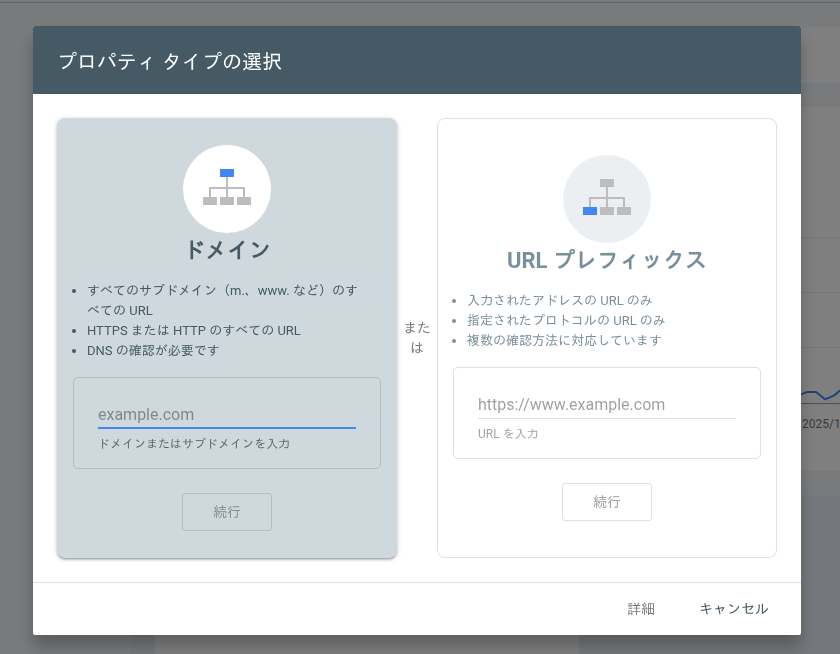
Googleアカウントでサーチコンソールにログインしたら、次にプロパティを追加します。プロパティとは、サーチコンソールで管理するサイトの単位を指します。プロパティには「ドメインプロパティ」と「URLプレフィックスプロパティ」の2種類があります。
| プロパティタイプ | ドメインプロパティ | URLプレフィックスプロパティ |
|---|---|---|
| 対象範囲 | ドメイン全体(サブドメイン含む) | 指定URLから始まるページのみ |
| http/https | 両方を自動カバー | 指定したプロトコルのみ |
| www有無 | 両方を自動カバー | 指定した形式のみ |
| 確認方法 | DNS確認のみ | 複数の方法から選択可能 |
| 推奨ケース | 包括的なデータ取得が必要な場合 | DNS編集権限がない場合 |
ドメインプロパティは、指定したドメインのすべてのURLを一括で管理できる方式です。たとえば「example.com」をドメインプロパティとして登録すると、「http://example.com」「https://example.com」「http://www.example.com」「https://www.example.com」さらにはサブドメインも含めて、すべてのバリエーションが自動的にカバーされます。ドメインプロパティの設定にはDNSレコードの編集が必要ですが、一度設定すれば包括的なデータを取得できるため、可能であればこちらを選択することをお勧めします。
URLプレフィックスプロパティは、指定したURLから始まるページのみを管理する方式です。「https://www.example.com/」を登録した場合、そのURLから始まるページのみがカバーされ、「http://」で始まるURLや「www」なしのURLは含まれません。DNSレコードを編集する権限がない場合や、サブディレクトリ単位で管理したい場合に適しています。
サイト所有権の確認方法を選択する
プロパティを追加したら、そのサイトの所有権を証明する必要があります。所有権の確認方法は複数あり、状況に応じて最適な方法を選択できます。
ドメインプロパティの場合は、DNS確認のみが利用できます。ドメインのDNS設定にGoogleが指定するTXTレコードを追加することで、所有権が確認されます。DNSの設定変更はドメイン管理会社の管理画面から行います。設定後、反映まで数時間から最大72時間程度かかることがありますが、一度設定すれば継続的に所有権が維持されます。
URLプレフィックスプロパティの場合は、複数の確認方法から選択できます。
- HTML確認ファイルのアップロード(サイトのルートディレクトリに指定ファイルを配置)
- HTMLメタタグの追加(トップページの
head要素内にメタタグを挿入) - Googleアナリティクスとの連携(GA4のタグが設置済みの場合)
- Googleタグマネージャーとの連携(GTMが設置済みの場合)
- DNSレコードの設定(ドメイン管理画面で
TXTレコードを追加)
サーチコンソールへのログイン方法
サーチコンソールへのログインは、通常のGoogleサービスと同様の手順で行えます。ただし、複数のGoogleアカウントを使い分けている場合や、組織でアカウントを共有している場合には、注意すべき点がいくつかあります。
基本的なログイン手順について
サーチコンソールにアクセスするには、ブラウザで「search.google.com/search-console」にアクセスするか、「サーチコンソール」でGoogle検索して表示されるリンクからアクセスします。ログイン画面が表示されたら、サーチコンソールに登録済みのGoogleアカウントでログインします。
ログイン後、登録済みのプロパティ一覧が表示されます。複数のサイトを管理している場合は、この画面から目的のプロパティを選択してダッシュボードにアクセスします。ブックマークを活用して、よく使うプロパティに直接アクセスできるようにしておくと、日常の作業効率が向上します。
ログインできない場合の対処法
ログインできない問題が発生した場合、いくつかの原因が考えられます。最も多いのは、複数のGoogleアカウントを持っている場合に、サーチコンソールに登録していないアカウントでログインしようとしているケースです。ブラウザの右上に表示されるアカウントアイコンを確認し、正しいアカウントでログインしているか確認してください。
Googleアカウント自体にログインできない場合は、パスワードの再設定や、2段階認証の問題を解決する必要があります。Googleのアカウント復元ページから、登録済みの電話番号やバックアップメールを使用してアカウントを復元できます。また、企業や組織でGoogle Workspaceを利用している場合は、管理者に問い合わせて権限の確認や復元を依頼してください。
プロパティの所有権が失効している場合も、データにアクセスできなくなります。所有権確認に使用したHTMLファイルが削除された、メタタグが消えた、DNSレコードが変更されたなどの理由で、所有権が無効になることがあります。この場合は、再度所有権の確認作業を行う必要があります。
検索パフォーマンスレポートの見方と活用法
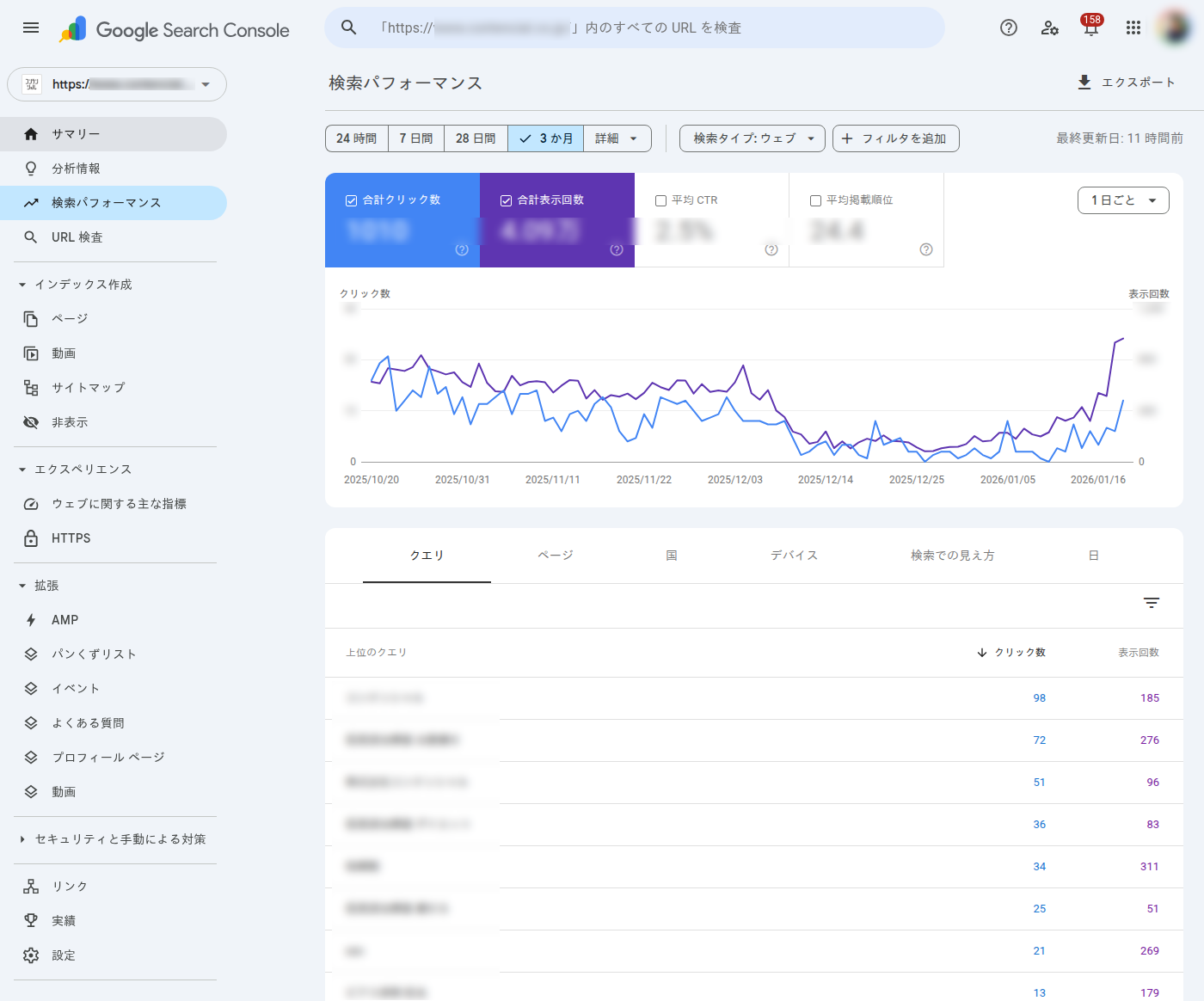
検索パフォーマンスレポートは、サーチコンソールの中で最も頻繁に利用される機能です。このレポートでは、Google検索におけるサイトのパフォーマンスデータを詳細に分析できます。SEO施策の効果測定や改善ポイントの発見に欠かせない情報が詰まっています。
表示回数とクリック数の意味を正確に理解する
検索パフォーマンスレポートの基本指標として、まず「表示回数」と「クリック数」があります。表示回数は、あなたのサイトのページがGoogle検索結果に表示された回数を示します。検索結果に表示されるだけでカウントされ、ユーザーが実際にその結果を見たかどうかは問いません。検索結果の2ページ目以降に表示された場合でも、そのページがユーザーのブラウザに読み込まれればカウントされます。
クリック数は、検索結果に表示されたあなたのサイトへのリンクがクリックされた回数です。同じユーザーが同じ検索セッション内で複数回クリックした場合でも、基本的に1回としてカウントされます。表示回数が多くてもクリック数が少ない場合は、検索結果でのタイトルや説明文の改善が必要かもしれません。逆に、表示回数に対してクリック数が多い場合は、魅力的なタイトルや説明文が設定されていると評価できます。
平均CTRと平均掲載順位の読み解き方
CTR(Click Through Rate、クリック率)は、表示回数に対するクリック数の割合です。たとえば、100回表示されて10回クリックされた場合、CTRは10%になります。平均CTRは、選択した期間における全体のCTRを示します。一般的に、検索結果の上位に表示されるほどCTRは高くなる傾向があります。1位表示のCTRは20〜30%程度になることが多く、2位以下になると急激に低下します。
検索順位別のCTRは、SEO施策の優先度を決める際の重要な指標となります。上位3位までで全クリックの約68.7%を獲得するというデータもあり、いかに上位表示が重要かがわかります。
平均掲載順位は、選択した期間における検索結果での平均的な順位を示します。この数値は、すべての表示回数の順位を平均したものです。注意すべき点として、平均掲載順位は単純な平均であるため、実際の状況を正確に反映していないことがあります。たとえば、あるキーワードで1位表示が100回、別のキーワードで50位表示が10回あった場合、平均順位は約5.5位と計算されますが、実際には1位表示が圧倒的に多いという状況です。
検索クエリの分析で得られる洞察
検索パフォーマンスレポートでは、サイトが表示された検索クエリ(キーワード)の一覧を確認できます。これは、ユーザーがどのような言葉であなたのサイトを見つけているかを知る貴重な情報源です。想定していたキーワードでの流入状況を確認できるだけでなく、予想外のキーワードでの露出を発見することもあります。
クエリの分析では、表示回数は多いがクリック数が少ないキーワードに注目すると良いでしょう。これらのキーワードは潜在的な需要があるにもかかわらず、十分にユーザーを獲得できていない可能性があります。タイトルや説明文の改善、あるいはコンテンツの充実によって、これらのキーワードからの流入を増やせる可能性があります。
また、順位が10位から20位程度のキーワードも注目に値します。これらは検索結果の1ページ目もしくは2ページ目に表示されており、少しの改善で1ページ目の上位に入る可能性があります。コンテンツの追加や内部リンクの最適化など、優先的にSEO施策を行う対象として検討できます。
インデックス登録のリクエストと確認方法
インデックスとは、Googleの検索データベースにページの情報が登録されることを指します。ページがインデックスされていなければ、そのページはGoogle検索結果に表示されません。サーチコンソールでは、インデックスの状況を確認し、必要に応じて登録をリクエストできます。
URL検査ツールの基本的な使い方
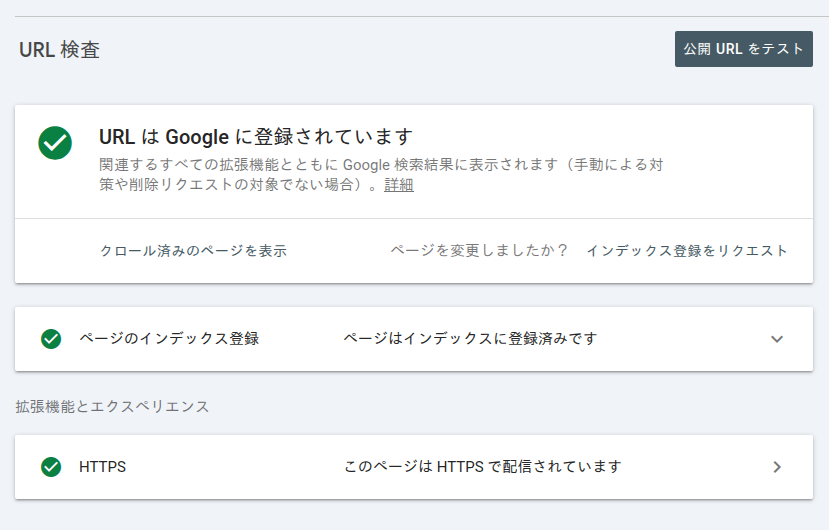
URL検査ツールは、特定のURLについてGoogleがどのように認識しているかを詳しく調べる機能です。サーチコンソールの上部にある検索バーにURLを入力するか、左側メニューの「URL検査」から利用できます。URLを入力すると、そのページのインデックス状況、最終クロール日時、検出された問題などが表示されます。
URL検査の結果として「URLはGoogleに登録されています」と表示されれば、そのページは正常にインデックスされています。「URLがGoogleに登録されていません」と表示された場合は、何らかの理由でインデックスされていない状態です。その理由として、クロールされていない、noindexが設定されている、正規URLとして別のURLが選択されているなど、さまざまな可能性があります。
新しいページを公開した場合や、既存ページを大幅に更新した場合は、URL検査ツールから「インデックス登録をリクエスト」を実行できます。このリクエストを行うと、Googleのクローラーが優先的にそのページを訪問し、インデックスを更新します。ただし、リクエストを行ったからといって即座にインデックスされるわけではなく、また必ずしもインデックスされる保証もありません。Googleはページの品質や重要性を評価した上で、インデックスするかどうかを判断します。
インデックス登録状況を包括的に確認する手順
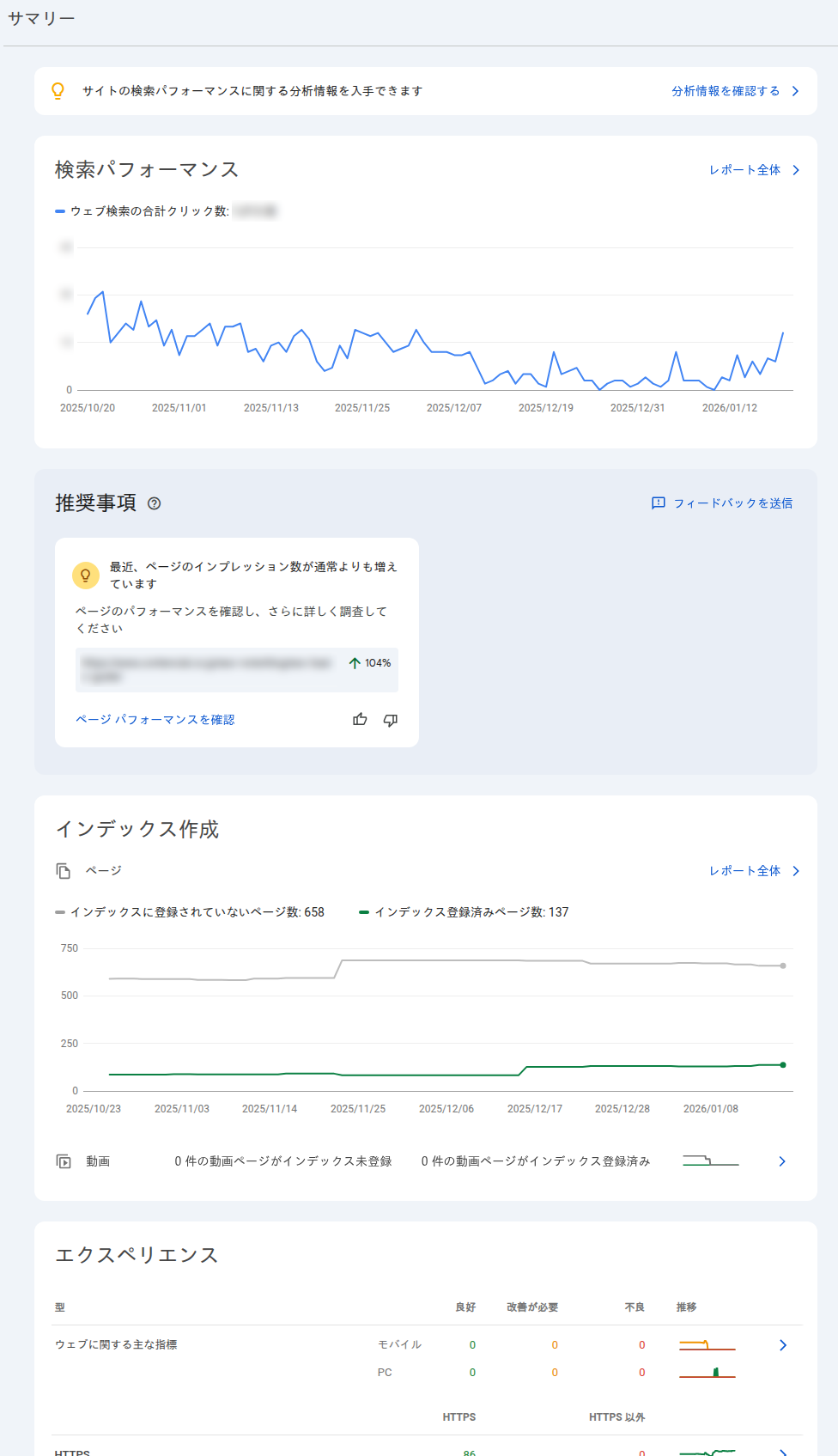
個別のURLではなく、サイト全体のインデックス状況を把握するには、「ページ」レポート(旧称:カバレッジレポート)を使用します。このレポートでは、サイト内のすべてのページについて、インデックスされているページ数、インデックスされていないページ数とその理由が一覧で確認できます。
レポートは「有効」「除外」「エラー」などのステータスに分類されて表示されます。それぞれのステータスの意味は以下の通りです。
- 有効:正常にインデックス登録されているページ
- 除外:意図的にインデックスから除外されているページ(
noindex、重複、canonicalなど) - エラー:技術的な問題によりインデックスできないページ
- 警告:インデックスされているが問題がある可能性のあるページ
「エラー」として表示されるページは、技術的な問題によりインデックスできない状態にあります。サーバーエラー、リダイレクトエラー、robots.txtによるブロックなどが原因として考えられます。エラーの詳細を確認し、必要に応じて修正を行うことで、インデックス状況を改善できます。
インデックスされない場合の具体的な対処法
ページがインデックスされない理由はさまざまですが、対処法はその原因によって異なります。まず、URL検査ツールで具体的な理由を確認することが重要です。
robots.txtでクロールがブロックされている場合は、robots.txtの設定を見直し、インデックスしたいページへのアクセスを許可する必要があります。noindexタグが設定されている場合は、HTMLのhead要素やHTTPレスポンスヘッダーを確認し、不要なnoindex指定を削除します。
noindexメタタグは以下のように記述します。インデックスさせたくないページに設置します。
<!-- ページをインデックスさせない場合 -->
<meta name="robots" content="noindex">

<!-- インデックスさせず、リンクもたどらせない場合 -->
<meta name="robots" content="noindex, nofollow">
「クロール済み – インデックス未登録」と表示される場合は、Googleがページをクロールしたものの、品質や独自性の観点からインデックスする価値がないと判断したことを示しています。この場合は、コンテンツの質を向上させる、他のページとの重複を減らす、内部リンクを増やしてページの重要性を高めるなどの対策が有効です。
サイトマップの送信と管理
サイトマップは、サイト内のページ一覧をGoogleに伝えるためのファイルです。サーチコンソールを通じてサイトマップを送信することで、Googleがサイト構造を効率的に把握し、新しいページや更新されたページを発見しやすくなります。
XMLサイトマップの基本的な構造は以下のようになります。
<?xml version="1.0" encoding="UTF-8"?>
<urlset xmlns="http://www.sitemaps.org/schemas/sitemap/0.9">
  <url>
    <loc>https://example.com/</loc>
    <lastmod>2024-01-15</lastmod>
    <priority>1.0</priority>
  </url>
  <url>
    <loc>https://example.com/about/</loc>
    <lastmod>2024-01-10</lastmod>
    <priority>0.8</priority>
  </url>
</urlset>
サイトマップを送信する具体的な手順
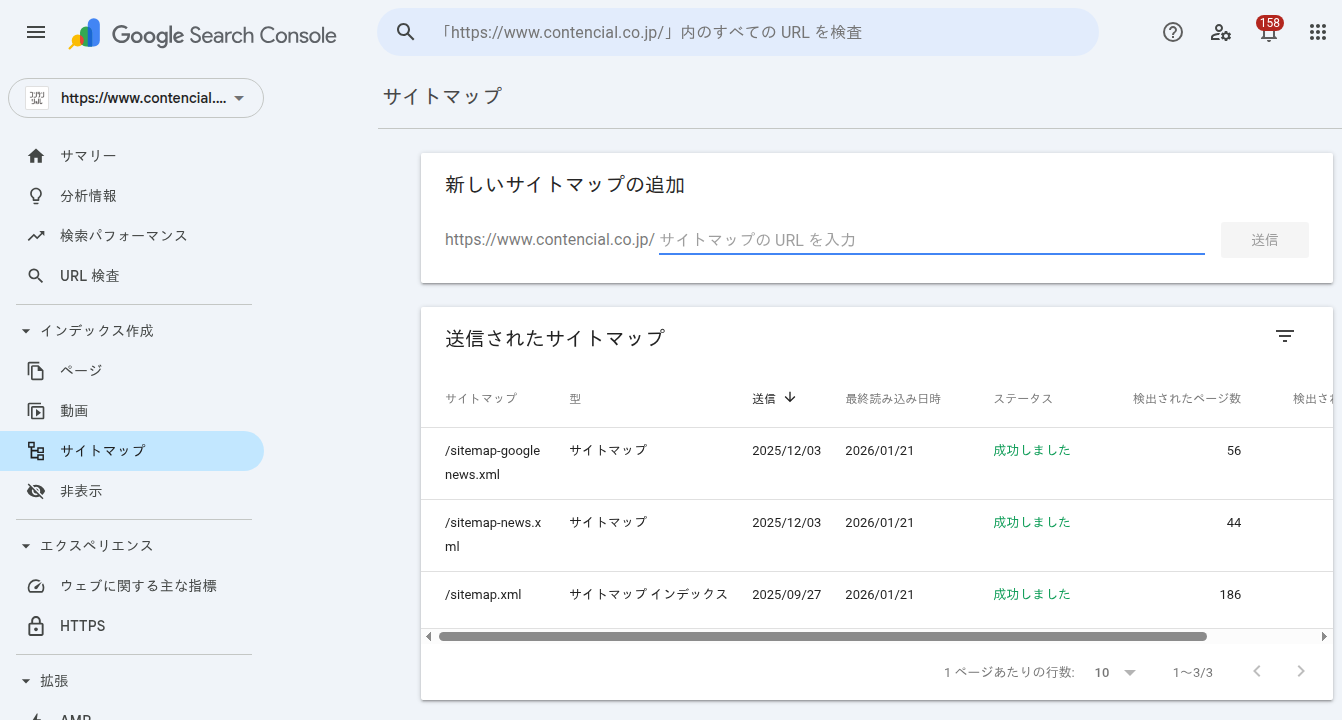
サイトマップの送信は、サーチコンソールの左側メニューから「サイトマップ」を選択して行います。「新しいサイトマップの追加」欄にサイトマップのURLを入力し、送信ボタンをクリックします。一般的に、サイトマップはサイトのルートディレクトリに「sitemap.xml」というファイル名で配置されていることが多いですが、別の場所や別のファイル名で配置している場合は、その正確なURLを指定します。
サイトマップを送信すると、Googleは定期的にそのファイルを読み込み、記載されているURLをクロールの対象として認識します。送信後は「サイトマップ」画面で、送信したサイトマップの状況を確認できます。ステータスが「成功」になっていれば正常に処理されています。検出されたURL数と、そのうちインデックス済みのURL数も確認できるため、サイトマップが正しく機能しているかを判断する材料になります。
WordPressなどのCMSを使用している場合は、プラグインによって自動的にサイトマップが生成・更新されることが多いです。その場合、初回の送信だけをサーチコンソールで行えば、以降は自動的に最新の状態が反映されます。静的サイトや独自システムの場合は、ページの追加・削除に合わせてサイトマップファイルを更新する仕組みを構築しておくことをお勧めします。
サーチコンソールでサイトマップを送信する際、通常のURLサイトマップだけでなく、ニュースサイトマップや画像・動画サイトマップを分離して送信することで、Google Newsやディスカバー、画像検索での露出機会を最大化できます。以下のプラグインは投稿タイプ別にXMLサイトマップを自動生成し、50,000件での自動分割やGZIP圧縮(90-98%のファイルサイズ削減)にも対応しています。
サイトマップのエラーと具体的な対処法
サイトマップ送信後にエラーが表示されることがあります。最も一般的なエラーは「サイトマップを読み取れませんでした」というもので、これはGoogleがサイトマップファイルにアクセスできなかったことを示します。サイトマップファイルが存在するか、URLが正しいか、robots.txtでブロックされていないか、サーバーエラーが発生していないかを確認してください。
「サイトマップの形式が正しくありません」というエラーは、XMLの構文に問題があることを示します。サイトマップはXML形式で記述する必要があり、タグの閉じ忘れや不正な文字の混入があるとエラーになります。XMLバリデーターを使用してファイルの構文をチェックし、問題を修正してください。
サイトマップに記載されているURLのうち、実際にアクセスできないURLがある場合、警告として表示されることがあります。404エラーになるURLが含まれている場合は、サイトマップから該当URLを削除するか、正しいURLに修正してください。サイトマップは定期的にメンテナンスし、実際のサイト構成と一致させておくことが重要です。
サーチコンソールでサイトマップエラーを確認した後、XMLファイル自体の健全性を定期的に検証する仕組みがあると安心です。以下のプラグインは、サイトマップやRSSフィードなど複数のXMLファイルに対してXMLバージョン・フォーマットタイプの自動判定、記載URLの生存確認を一括で行い、cronによる定期実行とメール通知で問題を早期発見できます。
クロールエラーの確認と修正方法
クロールとは、Googleのボット(クローラー)がウェブサイトを巡回し、ページの内容を収集するプロセスです。クロールエラーが発生すると、Googleがページの内容を正しく取得できず、検索結果に適切に反映されなくなります。サーチコンソールでは、クロールエラーの状況を確認し、問題の診断を行えます。
ページがクロールされない主な原因
ページがクロールされない原因はいくつかのパターンに分類できます。最も基本的な原因は、robots.txtによるブロックです。robots.txtはウェブサイトのルートディレクトリに配置するファイルで、クローラーに対してアクセスを制限するディレクトリやファイルを指定できます。誤った設定により、インデックスしたいページがブロックされているケースは少なくありません。
robots.txtの基本的な記述例を以下に示します。
# すべてのクローラーに対する指示
User-agent: *
# /admin/ディレクトリをブロック
Disallow: /admin/
# /private/ディレクトリをブロック
Disallow: /private/
# サイトマップの場所を指定
Sitemap: https://example.com/sitemap.xml
サーバーの応答に関する問題も一般的な原因です。サーバーダウン、過負荷による遅延、タイムアウトなどが発生すると、クローラーはページの内容を取得できません。一時的なサーバー障害であれば、復旧後に再度クロールされますが、頻繁に発生する場合はサーバー環境の改善が必要です。
内部リンクの不足も、クロールされにくい原因となります。クローラーはリンクをたどってサイト内を巡回するため、他のページからリンクされていないページは発見されにくくなります。孤立したページがある場合は、関連するページからの内部リンクを追加することで、クロールされやすくなります。
エラーの種類ごとの解決策
サーチコンソールで報告されるクロールエラーは、種類によって対処法が異なります。主なエラーの種類と対処法を整理すると以下のようになります。
| エラーの種類 | 原因 | 対処法 |
|---|---|---|
| サーバーエラー(5xx) | サーバー側の問題 | サーバーログを確認し原因を特定・修正 |
| 見つかりませんでした(404) | ページが存在しない | 301リダイレクトの設定、またはそのまま放置 |
| リダイレクトエラー | リダイレクト設定の問題 | リダイレクトループや長いチェーンを解消 |
robots.txtによるブロック | robots.txtの設定ミス | robots.txtを修正しアクセスを許可 |
| ソフト404 | ページは存在するが内容がない | 適切なコンテンツを追加、または404を返す |
「見つかりませんでした(404)」は、存在しないURLへのクロールを試みたことを示します。以前存在していたページが削除された、URLが変更された、外部サイトから誤ったURLへのリンクが張られているなどのケースがあります。該当ページが本当に不要であれば、404のままで問題ありません。ページが移動した場合は、適切な301リダイレクトを設定して新しいURLに転送します。
「リダイレクトエラー」は、リダイレクトの設定に問題があることを示します。リダイレクトループ(AからBへ、BからAへと循環する)、リダイレクトチェーンが長すぎる(複数のリダイレクトを経由する)、リダイレクト先が存在しないなどの問題が考えられます。リダイレクトの設定を見直し、最終的な宛先に直接リダイレクトするよう修正してください。
モバイルユーザビリティの確認方法
モバイルユーザビリティは、スマートフォンやタブレットでサイトを閲覧した際の使いやすさを示す指標です。Googleはモバイルファーストインデックスを採用しており、モバイルでの体験が検索順位に大きく影響します。サーチコンソールでは、モバイルユーザビリティの問題を検出し、改善に役立てることができます。
モバイル対応がSEOに与える影響
現在、Google検索はモバイルファーストインデックスを採用しています。これは、Googleがサイトを評価する際に、デスクトップ版ではなくモバイル版を基準にすることを意味します。つまり、デスクトップでは問題なく表示されていても、モバイルで問題がある場合は、検索順位にマイナスの影響を受ける可能性があります。
また、モバイルフレンドリーであることは、ランキング要因の一つとしても考慮されています。同じ品質のコンテンツであれば、モバイルフレンドリーなサイトが優先される傾向があります。世界的にモバイルデバイスからのウェブトラフィックは増加を続けており、2024年第4四半期のデータでは全体の約62.5%がモバイルからのアクセスとなっています。
このデータからもわかるように、モバイル対応は避けて通れない課題となっています。
Googleは2019年7月から全ての新規サイトでモバイルファーストインデックスをデフォルト化し、2024年7月5日に全サイトでモバイルファーストインデックスへの移行を完了しました。モバイル版のコンテンツがインデックスとランキングの主な情報源となるため、デスクトップとモバイルでコンテンツに差異がないことが重要です。

問題の検出と具体的な修正方法
サーチコンソールの「モバイルユーザビリティ」レポートでは、モバイルでの閲覧に影響する問題が検出・報告されます。代表的な問題として、「テキストが小さすぎて読めません」「クリック可能な要素同士が近すぎます」「コンテンツの幅が画面の幅を超えています」「ビューポートが設定されていません」などがあります。
「テキストが小さすぎて読めません」という問題は、フォントサイズが小さく、モバイルデバイスで読みにくいことを示します。CSSでフォントサイズを適切に設定し、モバイルでも読みやすい大きさにする必要があります。一般的に、本文テキストは16px以上が推奨されています。
「クリック可能な要素同士が近すぎます」は、リンクやボタンが密集しており、指で正確にタップしにくい状態を示します。タッチターゲットのサイズを拡大し、要素間に十分な余白を設けることで解決できます。Googleは、タップターゲットを48px×48px以上にすることを推奨しています。
「ビューポートが設定されていません」は、HTMLのhead要素内にviewportメタタグがないことを示します。レスポンシブデザインを正しく機能させるために、このメタタグは必須です。
viewportメタタグは以下のように記述します。すべてのページのhead要素内に設置してください。
<meta name="viewport" content="width=device-width, initial-scale=1.0">コアウェブバイタルの確認と改善
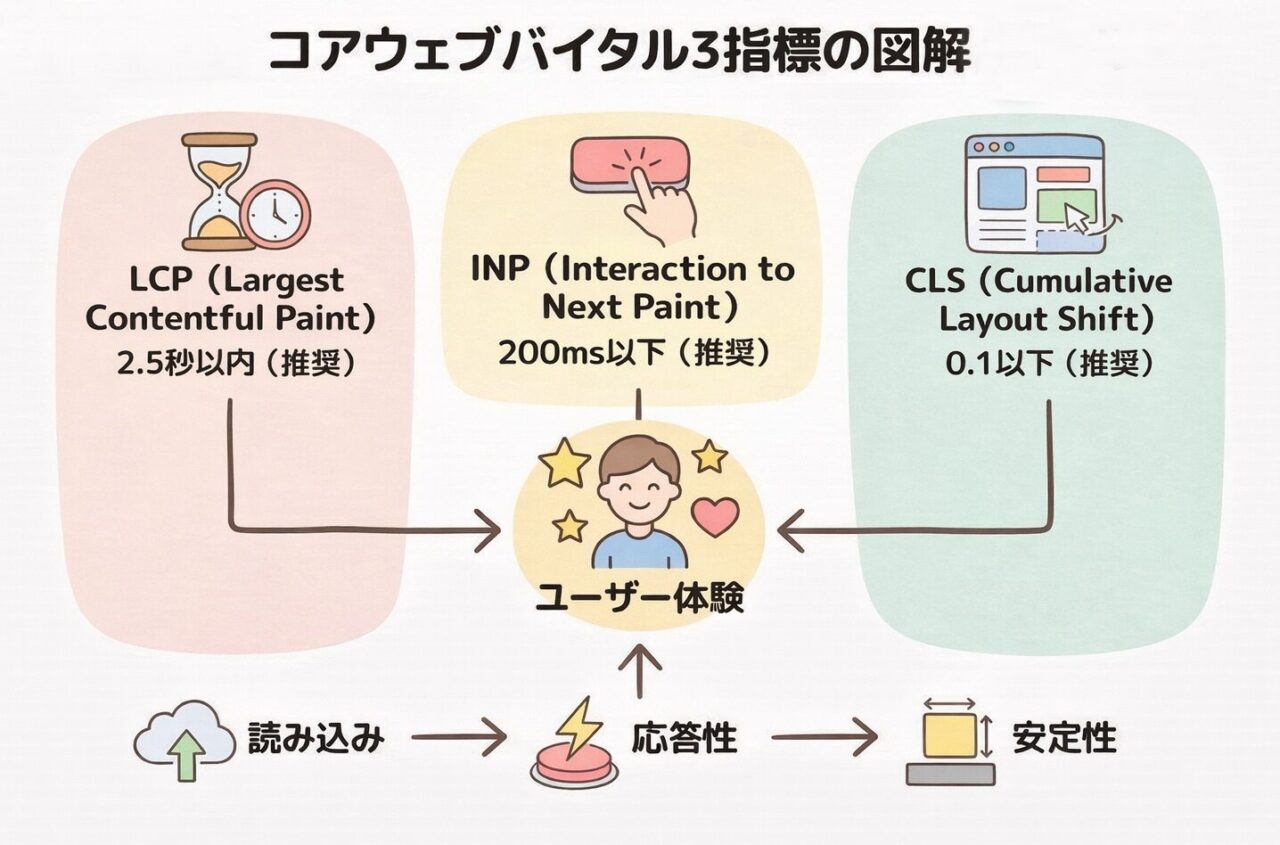
コアウェブバイタルは、Googleがユーザー体験の品質を測定するために定義した指標群です。ページの読み込み速度、操作への応答性、視覚的な安定性の3つの観点から、ウェブページの体験品質を評価します。サーチコンソールでは、サイト全体のコアウェブバイタルの状況を確認できます。
LCP、INP、CLSの意味と基準値
コアウェブバイタルは3つの指標で構成されています。それぞれの指標の意味と基準値を理解することが、改善の第一歩となります。
| 指標 | 正式名称 | 測定内容 | 良好 | 改善が必要 | 不良 |
|---|---|---|---|---|---|
| LCP | Largest Contentful Paint | メインコンテンツの表示時間 | 2.5秒以内 | 2.5〜4秒 | 4秒超 |
| INP | Interaction to Next Paint | 操作への応答性 | 200ms以内 | 200〜500ms | 500ms超 |
| CLS | Cumulative Layout Shift | レイアウトのずれ | 0.1以下 | 0.1〜0.25 | 0.25超 |
LCP(Largest Contentful Paint)は、ページのメインコンテンツが表示されるまでの時間を測定します。具体的には、ビューポート内で最も大きな画像やテキストブロックが表示されるまでの時間です。良好な体験を提供するには、LCPを2.5秒以内に抑えることが求められます。
INP(Interaction to Next Paint)は、ユーザーの操作に対するページの応答性を測定します。クリック、タップ、キー入力などの操作を行ってから、画面が更新されるまでの時間を評価します。良好な体験を提供するには、INPを200ミリ秒以内に抑えることが求められます。この指標は2024年3月からFID(First Input Delay)に代わって採用されました。
CLS(Cumulative Layout Shift)は、ページの読み込み中に発生するレイアウトのずれを測定します。画像やウィジェットが遅れて読み込まれることで、すでに表示されていた要素の位置がずれる現象です。良好な体験を提供するには、CLSを0.1以下に抑えることが求められます。
コアウェブバイタルは2021年からGoogleのランキング要因として組み込まれており、「ページエクスペリエンス」シグナルの中核を成しています。2024年3月12日にはFID(First Input Delay)がINP(Interaction to Next Paint)に置き換えられ、より実際のユーザー体験を反映した指標へと進化しました。
問題の把握と効果的な改善アプローチ
サーチコンソールの「ウェブに関する主な指標」レポートでは、コアウェブバイタルの状況がモバイルとデスクトップ別に表示されます。各指標について、「良好」「改善が必要」「不良」のいずれかに分類されたURL数が確認できます。
HTTP Archiveの調査によると、2024年時点でコアウェブバイタルのすべての基準をクリアしているサイトは、デスクトップで約57%、モバイルで約50%にとどまっています。業界別に見ると、テクノロジー業界が最も高いパス率(65%)を記録し、ニュース・メディア業界が最も低い(39%)という結果が出ています。
LCPの改善には、サーバー応答時間の短縮、レンダリングをブロックするリソースの削減、画像の最適化、コンテンツの優先読み込みなどが有効です。特に、ファーストビューに表示される大きな画像の最適化は効果的です。次世代フォーマット(WebP、AVIF)の採用、適切なサイズへのリサイズ、遅延読み込みの適用などを検討してください。
INPの改善には、JavaScriptの実行時間短縮、メインスレッドのブロック回避、イベントハンドラーの最適化などが有効です。重い処理はWeb Workerに移動する、長いタスクを分割するなどのテクニックが活用できます。
CLSの改善には、画像や動画にサイズ属性を指定する、広告やウィジェットのスペースを事前に確保する、フォントの読み込みによるレイアウトずれを防ぐなどが有効です。
被リンク情報の確認方法
被リンクとは、他のウェブサイトからあなたのサイトへ向けられたリンクのことです。被リンクはSEOにおいて重要な評価要因の一つであり、質の高いサイトから多くのリンクを獲得しているサイトは、検索結果で上位に表示されやすくなります。サーチコンソールでは、サイトへの被リンク情報を確認できます。
外部リンクと内部リンクのレポートを活用する
サーチコンソールの「リンク」レポートでは、外部リンク(他サイトからのリンク)と内部リンク(サイト内のリンク)の両方を確認できます。外部リンクセクションでは、最もリンクされているページ、最もリンクしているサイト、最も使用されているアンカーテキストが表示されます。
最もリンクされているページのリストを確認することで、どのコンテンツが他サイトから評価されているかがわかります。このデータは、今後のコンテンツ制作の方向性を決める参考になります。リンクを多く獲得しているコンテンツの特徴を分析し、同様のアプローチで新しいコンテンツを作成することで、さらなるリンク獲得が期待できます。
最もリンクしているサイトのリストでは、あなたのサイトにリンクしている外部サイトの一覧を確認できます。業界の主要なサイトやニュースサイトからリンクされている場合は、それらのサイトとの関係性を強化することで、さらなるリンク獲得につながる可能性があります。
被リンク分析を戦略的に活用する方法
被リンクデータの分析は、単に数を確認するだけでなく、戦略的な活用が重要です。まず、競合サイトと比較して、被リンクの量と質に差があるかを評価します。競合に比べて被リンクが少ない場合は、リンク獲得施策を強化する必要があるかもしれません。
特定のページだけに被リンクが集中している場合は、そのページの人気やリンク価値を他のページに分配することを検討できます。内部リンクを適切に配置することで、被リンクの効果をサイト全体に広げることが可能です。
また、不自然なリンクや低品質なリンクを発見した場合は、注意が必要です。スパムサイトからの大量リンクなど、Googleのガイドラインに違反する可能性のあるリンクがある場合は、リンク否認ツールの使用を検討してください。
サーチコンソールの「リンク」レポートは外部からの被リンク把握に優れていますが、自サイト内の内部リンク切れや外部リンクのリンク先消失は検出できません。以下のプラグインは軽量なHEADリクエストでサイト全体の内部・外部リンクをスキャンし、リンク切れやエラーを特定します。インタラクティブなプレビュー機能で問題箇所を視覚的に確認でき、サーチコンソールと併用することでリンク関連の課題を網羅的に把握できます。
手動ペナルティとセキュリティ問題の確認
サーチコンソールでは、Googleから受けた手動ペナルティや、サイトで検出されたセキュリティの問題を確認できます。これらは検索順位やユーザーの安全に直結する重大な問題であり、発見した場合は迅速な対応が必要です。
手動による対策レポートの見方と対応
「手動による対策」レポートでは、Googleの担当者が人手で確認し、ガイドライン違反と判断したサイトに対する対策が表示されます。手動による対策が適用されると、検索順位が大幅に下落したり、検索結果から完全に除外されたりすることがあります。
手動による対策の主な原因として、不自然なリンク(購入リンク、相互リンクプログラムへの参加など)、薄いコンテンツ、クローキング(ユーザーとクローラーに異なるコンテンツを表示)、スパム行為などがあります。対策が適用された場合は、レポートに具体的な理由と影響範囲が表示されます。
問題を修正したら、サーチコンソールから再審査リクエストを送信できます。再審査リクエストでは、発見した問題点、実施した修正内容、今後の再発防止策を詳しく説明します。Googleの担当者がリクエストを審査し、問題が解決されていると判断されれば、手動による対策が解除されます。
セキュリティの問題への迅速な対応
「セキュリティの問題」レポートでは、マルウェアやハッキングなど、サイトのセキュリティに関する問題が報告されます。このような問題が検出されると、Google検索結果でユーザーに警告が表示されたり、サイトへのアクセスがブロックされたりすることがあります。
検出される問題の例として、マルウェアの配布、フィッシングサイトへの誘導、ハッキングされたコンテンツの存在などがあります。これらの問題が検出された場合は、サイトのセキュリティを調査し、悪意のあるコードやコンテンツを除去する必要があります。
セキュリティの問題に対処するには、まずサイトのファイルを詳細に調査し、改ざんされた箇所を特定します。FTPやファイルマネージャーでファイルの変更日時を確認し、不審な変更がないか調べます。問題のあるファイルを修正または削除したら、パスワードの変更、ソフトウェアのアップデート、セキュリティプラグインの導入などの予防措置を講じます。その後、サーチコンソールから審査をリクエストし、問題が解決されたことをGoogleに報告します。
拡張機能と追加メニューの活用
サーチコンソールには、特定の機能を実装しているサイトや、特定の条件を満たしたサイトにのみ表示される追加メニューがあります。これらの拡張機能を活用することで、より詳細なデータ分析や最適化が可能になります。
サイトの状況に応じて表示される追加メニューには、以下のようなものがあります。
- Discover:Google Discoverに表示されるとメニューに出現
- AI Overviews:AI Overviewsに表示されるとパフォーマンスデータで確認可能
- AMP:AMPを実装しているサイトに表示
- 構造化データ関連:実装している構造化データの種類に応じてレポートが追加
- 販売者の最適化:Google Merchant Centerに登録しているECサイトに表示
AI Overviewsでの露出を確認する
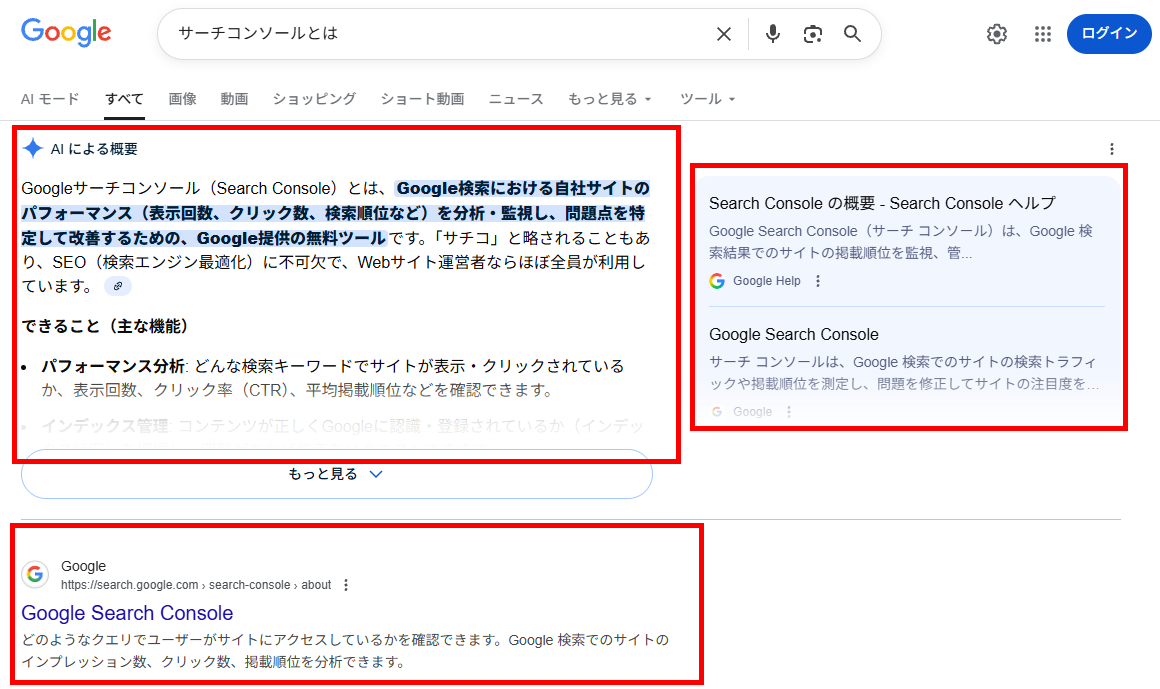
GoogleのAI Overviewsは、検索結果の上部にAIが生成した回答を表示する機能です。AI Overviewsに引用された場合のクリックや表示回数はサーチコンソールの検索パフォーマンスレポートにカウントされます。ただし、現時点ではAI Overviews経由のトラフィックを個別にフィルタリングする専用機能は提供されていないため、通常の検索トラフィックと区別して分析することは困難です。
AI Overviewsでサイトが引用されると、通常の検索結果とは異なる形式で露出します。この露出がどの程度のクリックにつながっているかを把握することで、AI検索時代における自サイトの可視性を評価できます。今後、AI検索の普及に伴い、この指標の重要性は高まっていくと考えられます。
Discoverパフォーマンスを把握する
Google Discoverは、ユーザーの興味関心に基づいてコンテンツを推薦する機能です。スマートフォンのGoogleアプリやChromeの新しいタブページで表示されます。サイトのコンテンツがDiscoverに表示されるようになると、サーチコンソールに「Discover」という項目がメニューに出現します。
Discoverのレポートでは、Discover経由の表示回数とクリック数を確認できます。Discoverは検索とは異なり、ユーザーがキーワードを入力することなくコンテンツが表示されるため、新しい流入経路として注目されています。画像の質や見出しの魅力がクリック率に大きく影響するため、Discoverでのパフォーマンスを分析して最適化を進めることが有効です。
AMPと構造化データのレポートを確認する
AMP(Accelerated Mobile Pages)を実装しているサイトでは、サーチコンソールにAMP専用のレポートが表示されます。AMPページの有効性、エラー、警告などを確認でき、問題のあるページを特定して修正できます。AMPはモバイルでの高速表示を実現する技術で、特にニュースサイトやブログで採用されています。
構造化データを実装しているサイトでは、該当する構造化データタイプのレポートがメニューに追加されます。たとえば、商品の構造化データを実装していれば「商品」レポート、FAQの構造化データを実装していれば「よくある質問」レポートが表示されます。これらのレポートでは、構造化データの有効性を確認し、エラーを修正することで、リッチリザルトとしての表示機会を最大化できます。
販売者の最適化レポートを活用する
ECサイトでGoogle Merchant Centerに商品を登録している場合、サーチコンソールに「販売者の最適化」という項目がメニューに出現します。このレポートでは、商品リスティングの最適化に関する提案やエラーを確認できます。
Google Merchant Centerとの連携により、Google検索の商品タブやショッピング広告での商品表示を最適化できます。商品データの品質問題、ポリシー違反、最適化の機会などが報告されるため、ECサイトを運営している場合は定期的に確認することをお勧めします。
データのエクスポートと外部連携
サーチコンソールで収集されたデータは、エクスポートして外部ツールで分析したり、他のGoogleサービスと連携させたりすることが可能です。これにより、より詳細な分析や長期的なデータ管理が実現できます。
レポートのダウンロード方法と活用
サーチコンソールの各レポートでは、データをエクスポートするボタンが用意されています。検索パフォーマンスレポートであれば、クエリ、ページ、国、デバイス、検索での見え方、日付ごとのデータをダウンロードできます。エクスポート形式はGoogleスプレッドシート、Excel、CSVから選択可能です。
エクスポートしたデータは、表計算ソフトでの分析、レポート作成、長期的なデータ保存に活用できます。サーチコンソールのデータ保持期間は16か月であるため、それ以前のデータを参照したい場合は、定期的にエクスポートして保存しておく必要があります。月次でデータをエクスポートするルーティンを作っておくと、年単位でのトレンド分析が可能になります。
また、GoogleスプレッドシートやGoogle Looker Studio(旧データポータル)と連携することで、カスタムダッシュボードを作成できます。複数のサイトのデータを一元管理したり、特定の指標に焦点を当てたレポートを自動生成したりすることが可能です。
Googleアナリティクスとの連携設定
サーチコンソールとGoogleアナリティクスを連携させることで、検索データとサイト内行動データを組み合わせた分析が可能になります。連携設定は、Googleアナリティクス側から行います。GA4(Googleアナリティクス4)の管理画面から、Search Consoleのリンク設定を行います。
連携後は、Googleアナリティクスのレポート内でサーチコンソールのデータを参照できるようになります。検索クエリごとのユーザー行動を分析したり、ランディングページごとの検索パフォーマンスとコンバージョンを組み合わせて評価したりできます。
連携によって得られるメリットの一つは、検索流入からコンバージョンまでの一貫した分析です。どのキーワードからの流入がコンバージョンにつながりやすいかを把握することで、SEO施策の優先順位を決定する判断材料になります。
サーチコンソールを活用したSEO改善の進め方
サーチコンソールは、データを見るだけのツールではなく、SEO改善のサイクルを回すための重要な基盤です。定期的にデータを確認し、問題を発見し、改善策を実施し、効果を測定するというプロセスを継続することで、検索パフォーマンスを向上させていくことができます。
定期的に確認すべき重要な項目
日常的なサイト運営において、サーチコンソールで定期的に確認すべき項目がいくつかあります。確認頻度の目安とともに整理すると以下のようになります。
- 検索パフォーマンスレポート:週1回(表示回数、クリック数、順位変動のチェック)
- インデックス状況(ページレポート):週1回(有効ページ数の増減、エラーの確認)
- コアウェブバイタル:月1回(パフォーマンス改善の効果測定)
- 手動による対策:月1回(ペナルティの有無を確認)
- セキュリティの問題:月1回(セキュリティ上の問題がないか確認)
インデックスの状況も定期的に確認すべきです。ページレポートで有効なページ数が大幅に減少していないか、エラーが増加していないかを確認します。特に、サイトの更新や改修を行った後は、意図しない影響が出ていないかを確認することが重要です。
手動による対策とセキュリティの問題は、問題が発生した場合に深刻な影響を及ぼすため、少なくとも月に1回は確認しておくべきです。これらのレポートは通常「問題は検出されませんでした」と表示されますが、万が一問題が検出された場合は、迅速に対応する必要があります。
継続的な改善サイクルの回し方
サーチコンソールを活用したSEO改善は、継続的なサイクルとして取り組むことが効果的です。まず、現状把握として検索パフォーマンスデータを分析し、改善の余地があるポイントを特定します。順位は高いがクリック率が低いページ、表示回数は多いが順位が低いキーワードなど、改善の可能性が高い項目を洗い出します。
次に、特定した問題に対する改善策を立案し、実施します。タイトルやメタディスクリプションの改善、コンテンツの追加・更新、内部リンク構造の最適化など、具体的なアクションを行います。改善を実施する際は、変更内容と日時を記録しておくと、後の効果測定に役立ちます。
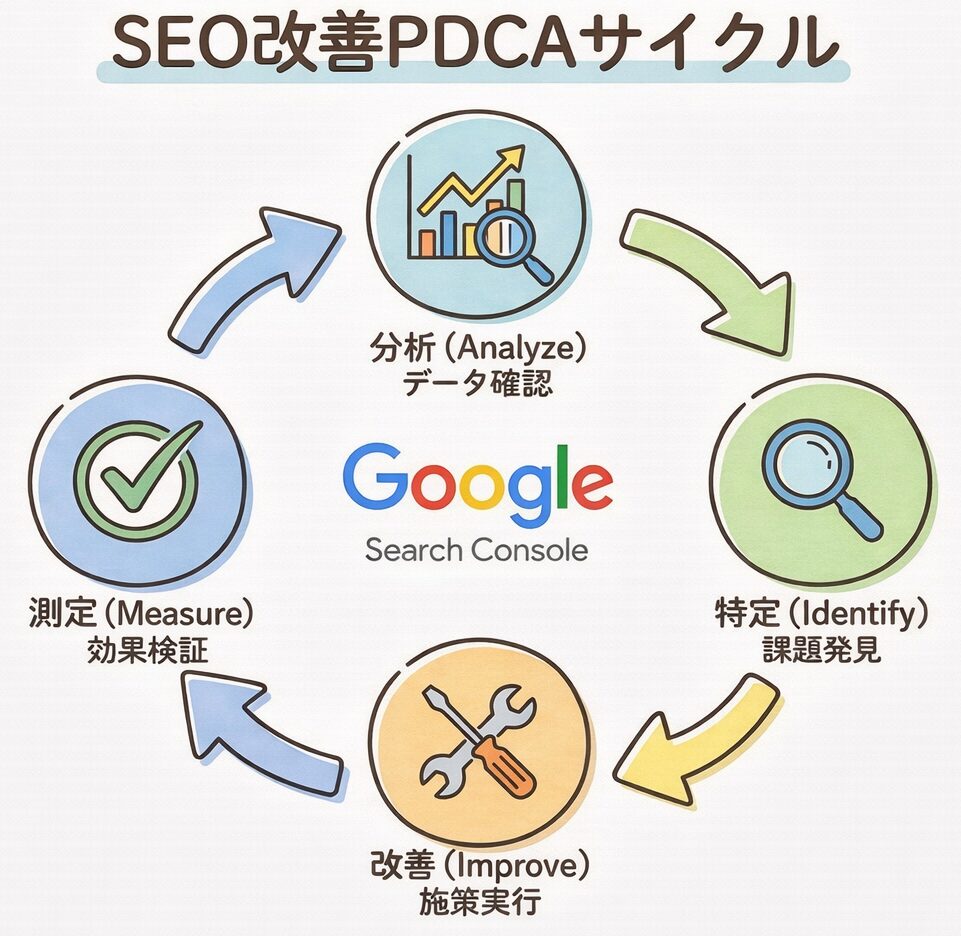
改善を実施してから2〜4週間程度経過したら、効果測定を行います。サーチコンソールのデータを確認し、順位やクリック率に変化があったかを評価します。期待した効果が得られた場合は、同様のアプローチを他のページにも展開します。効果が見られなかった場合は、別のアプローチを試みます。
私の経験では、サーチコンソールを活用したSEO改善は、一度きりの施策ではなく、継続的な取り組みとして位置づけることが成功の鍵です。検索エンジンのアルゴリズムは常に進化しており、競合サイトも改善を続けています。定期的にデータを確認し、改善サイクルを回し続けることで、長期的な検索パフォーマンスの向上を実現できます。
よくある質問

SEO Note! Team (SEO施策スタッフ)
SEOエンジニア、マーケター、ライター、編集担当からなる専門チームです。技術的なサイト最適化からコンテンツ戦略の立案、記事の執筆・編集まで、SEO施策を一気通貫で対応できる体制を整えています。10万パターン以上のキーワード対策と3万を超えるドメインの運用で培った実践的なノウハウをもとに、机上の理論だけでは得られない現場視点のSEO支援を提供しています。
関連記事