

Webサイトの集客やコンテンツ制作において、どのようなキーワードを狙うべきかを把握することは非常に重要です。適切なキーワードを選定できれば、検索エンジンからの流入を効率的に増やすことができます。その際に欠かせないツールが、Googleが無料で提供しているキーワードプランナーです。この記事では、キーワードプランナーとは何かという基本的な説明から、具体的な使い方、無料で活用するためのコツ、さらには他のツールとの比較まで、初心者の方にもわかりやすく網羅的に解説していきます。SEO対策やリスティング広告の運用に携わる方はもちろん、これからWebマーケティングを学びたいと考えている方にも役立つ内容となっていますので、ぜひ最後までお読みください。
キーワードプランナーとはどのようなツールなのか
キーワードプランナーは、Googleが提供している無料のキーワード調査ツールです。もともとはGoogle広告(旧Googleアドワーズ)の出稿者向けに開発されたもので、広告キャンペーンを効果的に運用するためのキーワード選定を支援する目的で作られました。しかし現在では、SEO対策を行うWebサイト運営者やコンテンツマーケターにとっても欠かせないツールとなっています。キーワードプランナーを活用することで、ユーザーがどのような言葉で情報を探しているのかを把握し、それに基づいたコンテンツ戦略を立てることができるようになります。
キーワードプランナーはGoogle広告の公式ツールとして提供されており、新しいキーワードの発見や検索ボリュームの確認、広告キャンペーンの予測データ取得などの機能が利用できます。詳しい使い方はGoogle広告の公式ページで確認できます。

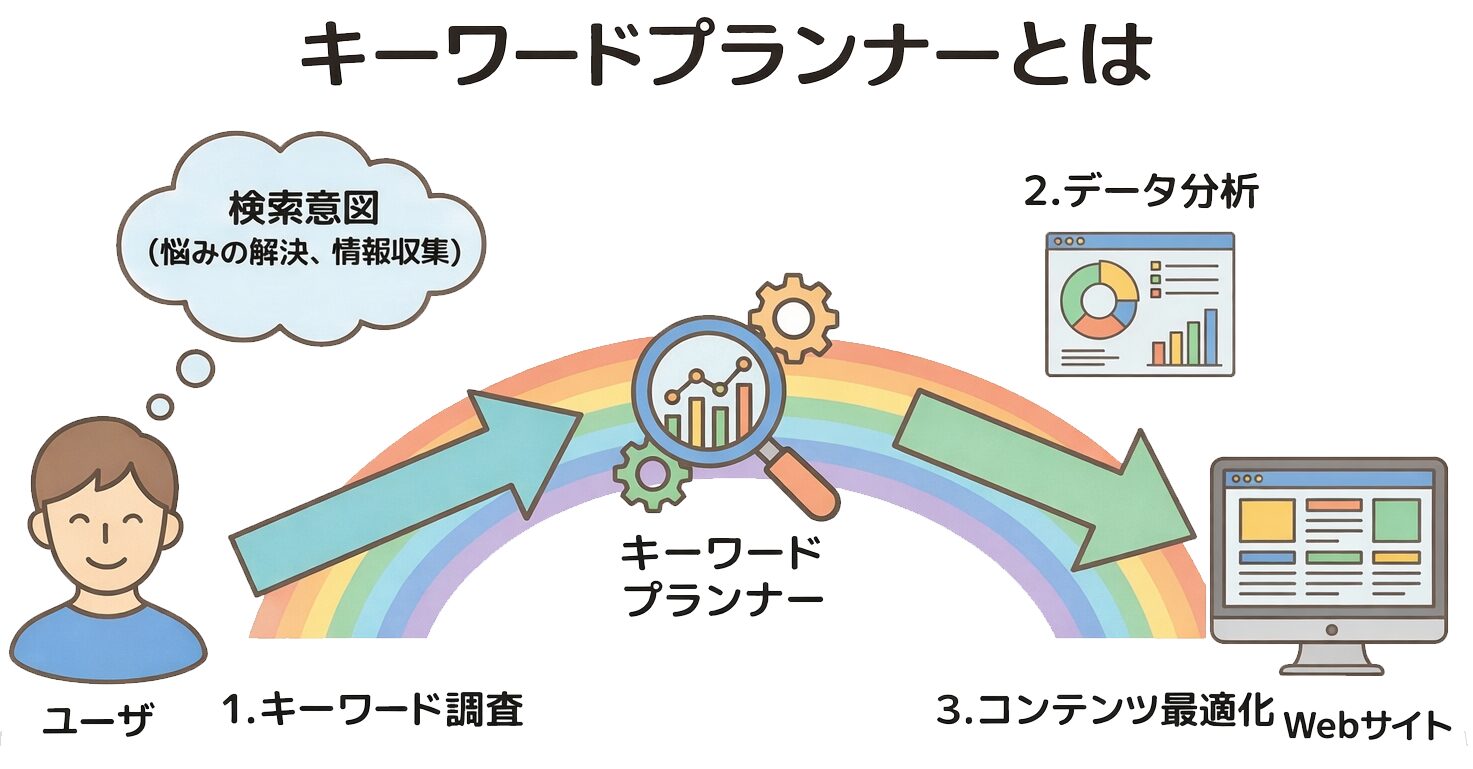
Googleが公式に提供する信頼性の高いデータ
キーワードプランナーの最大の強みは、Googleという世界最大の検索エンジンが直接提供しているという点にあります。日本国内においてはGoogleが検索エンジン市場の大部分を占めており、Googleが保有する検索データは最も信頼性が高いといえます。他のサードパーティ製ツールも様々なキーワードデータを提供していますが、その多くはGoogleのデータを推計したものであり、キーワードプランナーほどの正確性を持つものは限られています。検索ボリュームや競合性といった指標を調べる際には、まずキーワードプランナーのデータを基準として考えることが望ましいでしょう。特に、新しいビジネスやWebサイトを立ち上げる際には、信頼性の高いデータに基づいて戦略を立てることが成功への第一歩となります。
キーワードプランナーで把握できる情報の種類
キーワードプランナーを使うことで、様々な種類の情報を確認することができます。主に把握できる情報としては、以下のようなものがあります。
- 月間検索ボリューム(特定のキーワードが一ヶ月間に検索された回数の目安)
- 関連キーワードのアイデア(入力したキーワードに関連する新しいキーワード候補)
- 競合性の高さ(そのキーワードに対する広告出稿者の多さを示す指標)
- クリック単価の目安(広告を出稿した場合の1クリックあたりの費用)
- 検索トレンド(キーワードの検索数の季節変動や推移)
これらのデータを活用することで、狙うべきキーワードの優先順位を決めたり、コンテンツの方向性を検討したりする際の判断材料とすることができます。加えて、キーワードの検索トレンドを確認することで、季節性のある需要や今後伸びそうなテーマを発見することもできます。
キーワードプランナーを利用するために必要な準備
キーワードプランナーは無料で使用できますが、利用を開始するにはいくつかの準備が必要です。具体的には、GoogleアカウントとGoogle広告アカウントの両方が求められます。すでにGmailを利用している方であればGoogleアカウントは持っているはずですので、追加でGoogle広告アカウントを作成すれば利用可能となります。準備自体は難しいものではありませんが、初めての方には手順がわかりにくい部分もありますので、以下で詳しく説明していきます。
Googleアカウントを持っていない場合の対応
もしGoogleアカウントをまだ持っていない場合は、まずGoogleアカウントの作成から始める必要があります。Googleの公式サイトにアクセスし、アカウント作成ページから必要な情報を入力することで、数分程度で新規アカウントを作成できます。氏名、希望するメールアドレス、パスワードなどの基本情報を入力し、電話番号による認証を済ませればアカウントが有効化されます。このGoogleアカウントは、キーワードプランナーだけでなく、Googleアナリティクスやサーチコンソールなど、他のGoogleサービスを利用する際にも必要となりますので、Web運営に携わる方は必ず作成しておくことをお勧めします。なお、ビジネス用途で使用する場合は、個人のメールアドレスではなく、会社やプロジェクト専用のメールアドレスでアカウントを作成しておくと、後々の管理がしやすくなります。
Google広告アカウントの開設手順
Googleアカウントを準備したら、次にGoogle広告のアカウントを開設します。Google広告のトップページにアクセスし、ログインボタンをクリックしてGoogleアカウントでサインインします。
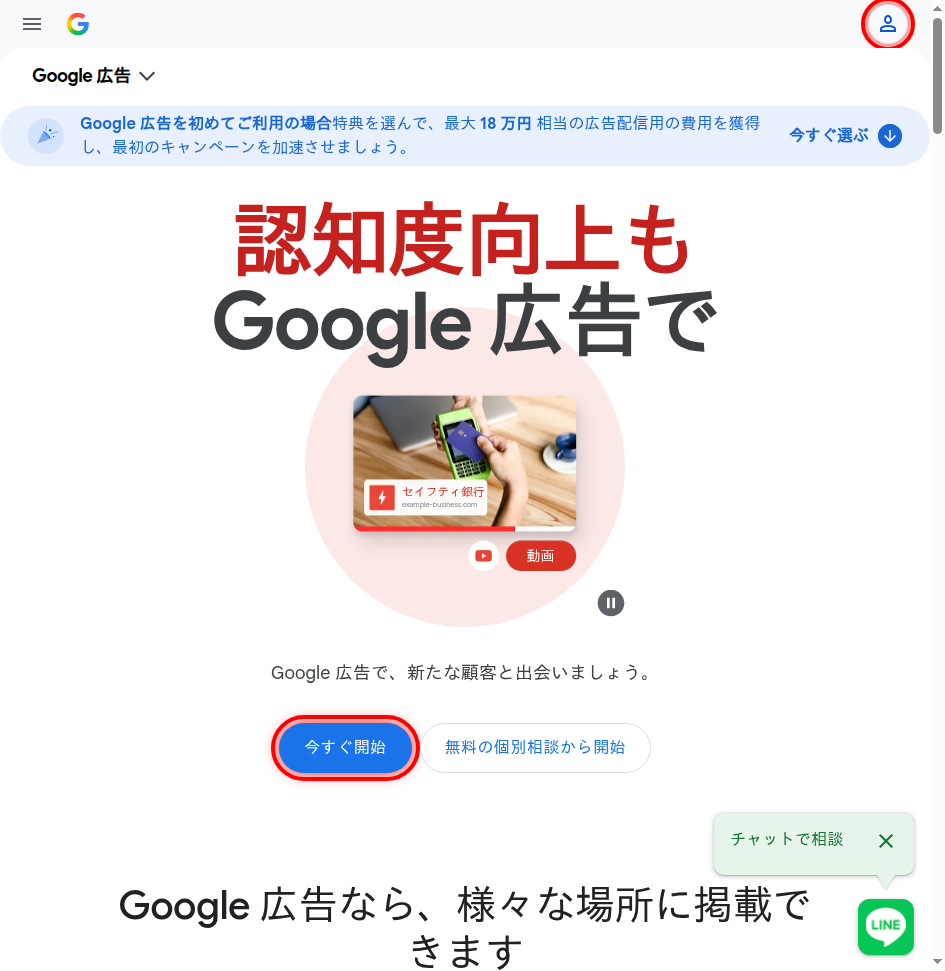
初めてGoogle広告を利用する場合は、アカウント設定のウィザードが表示されますので、画面の指示に従って進めていきます。この際、広告キャンペーンの作成を促される場合がありますが、キーワードプランナーのみを使用したい場合は、キャンペーンを作成せずにスキップすることも可能です。後ほど詳しく説明しますが、広告を実際に出稿しなくてもキーワードプランナーの基本機能は利用できます。アカウント開設の過程では、請求情報の入力を求められることがありますが、実際に広告を配信しない限り課金されることはありませんので、安心して設定を進めてください。
広告を出さずにキーワードプランナーだけを使う方法
キーワードプランナーを利用したいけれど、広告費をかけたくないという方も多いのではないでしょうか。実際のところ、Google広告アカウントを作成しても、広告キャンペーンを実行しなければ費用は発生しません。つまり、キーワードプランナーだけを無料で使い続けることが可能なのです。多くのブロガーやアフィリエイターが、広告を出稿せずにキーワードプランナーを活用してSEOキーワードの調査を行っています。
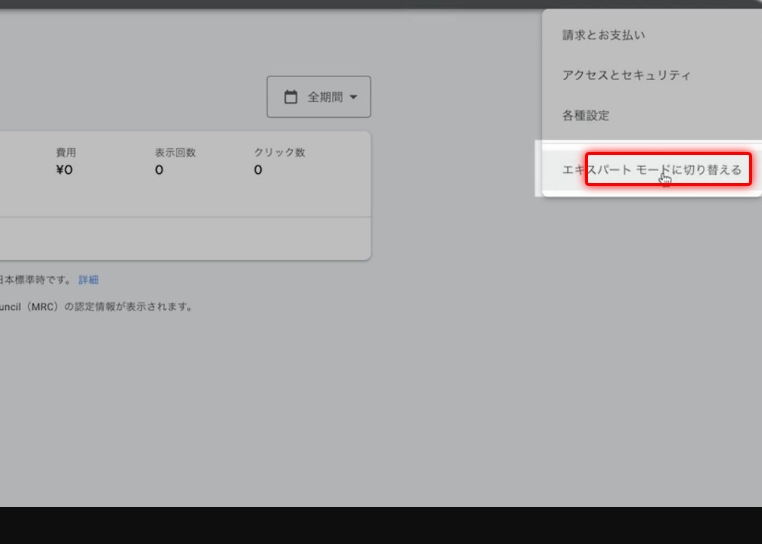
エキスパートモードへの切り替え方法
Google広告のアカウント作成時には、初心者向けの簡易モードであるスマートモードがデフォルトで設定されていることがあります。このスマートモードではキーワードプランナーへのアクセスが制限されている場合があるため、エキスパートモードに切り替える必要があります。エキスパートモードへの切り替えは、Google広告の管理画面から設定メニューを開き、アカウント設定の項目で行うことができます。エキスパートモードに変更すると、画面上部のツールと設定メニューからキーワードプランナーにアクセスできるようになります。エキスパートモードは名前こそ専門家向けのような印象を与えますが、キーワードプランナーを使いたいだけの方にとっても必要な設定ですので、躊躇せずに切り替えることをお勧めします。
キャンペーンを一時停止または作成しない設定
広告アカウントの設定時にキャンペーンの作成を求められた場合でも、そのキャンペーンを一時停止しておけば広告費は発生しません。また、キャンペーンなしでアカウントを作成するオプションを選択できる場合もあります。具体的には、アカウント設定の途中で表示されるビジネス情報の入力画面において、広告配信を開始しないという選択をすることで、課金されることなくキーワードプランナーの機能を利用開始できます。ただし、完全無料で使用している場合は、検索ボリュームの表示が詳細な数値ではなく範囲表示となる制限があることを理解しておく必要があります。この制限があっても、キーワードのアイデア収集や大まかな需要把握には十分に活用できます。
キーワードプランナーの基本的な使い方
キーワードプランナーにアクセスすると、主に二つの機能が利用可能です。一つ目は新しいキーワードを見つける機能で、入力したキーワードに関連する様々なキーワードのアイデアを取得できます。二つ目は検索のボリュームと予測のデータを確認する機能で、すでに手元にあるキーワードリストについて詳細なデータを調べることができます。どちらの機能も直感的に操作できるインターフェースになっていますので、初めて使う方でも迷うことなく調査を始められます。
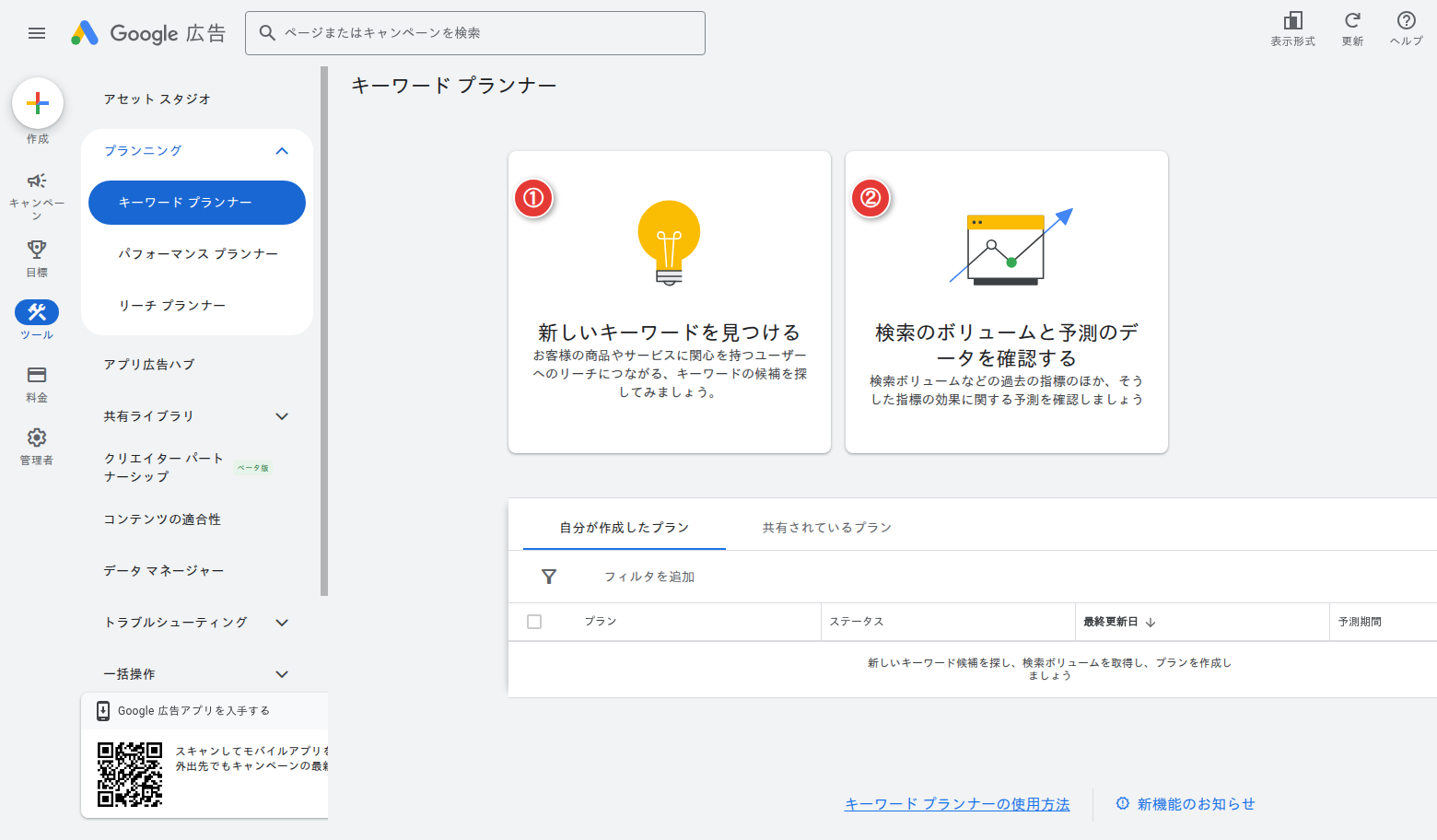
新しいキーワードを見つける機能の活用法
新しいキーワードを見つける機能を使用する手順は、以下の通りです。
- キーワードプランナーのトップ画面で「新しいキーワードを見つける」オプションをクリック
- 調査したいテーマに関連するキーワードを入力欄に記入(複数可)
- 地域や言語の設定を確認し、必要に応じて変更
- 「結果を表示」ボタンをクリック
- 表示された関連キーワード一覧から有望なものを選定
例えばダイエットに関するキーワードを調べたい場合は、ダイエットや痩せる方法といったキーワードを入力します。複数のキーワードをカンマで区切って入力することも可能で、より多くの関連キーワードを一度に取得できます。結果画面では、入力したキーワードに関連する候補が一覧表示され、それぞれの月間検索ボリュームや競合性、広告の入札単価などの情報が確認できます。表示される候補は数百から数千に及ぶこともありますので、後述するフィルタ機能を活用して効率的に絞り込むことが重要です。
検索のボリュームと予測データを確認する機能
すでに調査したいキーワードのリストが手元にある場合は、検索のボリュームと予測のデータを確認する機能が便利です。この機能では、調べたいキーワードを直接入力するか、CSVファイルなどでまとめてアップロードすることで、各キーワードの検索ボリュームを効率的に確認できます。また、予測機能を使えば、特定のキーワードで広告を出稿した場合にどの程度のクリック数やインプレッション数が見込めるかといった推計値も得られます。SEO目的でキーワードプランナーを使用する場合は、主に検索ボリュームのデータを参考にすることが多いですが、広告出稿も視野に入れている場合はこれらの予測データも有用な判断材料となります。一度に最大10,000件までのキーワードを調査できるため、大規模なキーワード分析にも対応しています。
検索ボリュームの調べ方と数値の読み解き方
キーワードプランナーで最も頻繁に使用される機能の一つが、月間検索ボリュームの確認です。検索ボリュームとは、特定のキーワードが一ヶ月間にどの程度検索されたかを示す指標であり、キーワードの需要や人気度を把握する上で非常に重要なデータとなります。しかし、この数値を正しく理解しないと、誤った判断をしてしまう可能性がありますので、その読み解き方についても詳しく説明していきます。
月間平均検索ボリュームの意味と見方
キーワードプランナーで表示される月間平均検索ボリュームは、過去12ヶ月間の平均値として算出されています。季節変動のあるキーワードの場合、特定の時期に検索数が急増し、他の時期には減少することがあります。例えばクリスマスプレゼントというキーワードは12月に検索が集中し、他の月は比較的少なくなります。月間平均検索ボリュームはこうした変動を平準化した数値であるため、実際の月ごとの検索数とは異なる場合があることを理解しておきましょう。より詳細な傾向を把握したい場合は、Googleトレンドを併用することで、検索数の時系列変化や季節性を確認することができます。両方のツールを使いこなすことで、より精度の高いキーワード戦略を立てることが可能になります。
検索ボリュームが範囲表示になる理由
キーワードプランナーを無料で使用している場合、検索ボリュームが具体的な数値ではなく、100から1000や1000から1万といった範囲で表示されることがあります。以下の表は、無料版で表示される範囲の例を示しています。
| 範囲表示 | 実際の検索ボリュームの目安 |
|---|---|
| 0〜10 | ほぼ検索されていない |
| 10〜100 | 非常に少ない |
| 100〜1,000 | 少なめ |
| 1,000〜1万 | 中程度 |
| 1万〜10万 | 多い |
| 10万以上 | 非常に多い |
これは、実際に広告を出稿していないアカウントに対しては詳細なデータ提供が制限されているためです。Googleは広告出稿者に対してより正確なデータを提供することで広告運用を支援する一方で、無料利用者には概算値のみを表示する仕組みを採用しています。より正確な検索ボリュームを知りたい場合は、一定額の広告費を支払うか、他のサードパーティ製ツールを併用するという選択肢があります。範囲表示であっても、キーワード間の相対的な需要比較には十分に活用できますので、完全に無料で使う場合でも大きな支障はありません。
キーワードプランナーの範囲表示では詳細な数値が把握しづらい場合、Google Ads APIを活用した別のアプローチも存在します。以下のツールでは、月間検索数と直近12ヶ月の推移をレーダーチャートで視覚化でき、AIによるキーワードアドバイス機能も搭載されています。広告アカウントなしで具体的な検索ボリュームを確認したい場合の選択肢として活用できます。

競合性と入札単価の指標について
キーワードプランナーでは検索ボリューム以外にも、競合性という指標が表示されます。この競合性は低、中、高の三段階で示され、そのキーワードに対して広告を出稿している広告主の多さを表しています。競合性が高いキーワードは多くの広告主が入札しているため、クリック単価も高くなる傾向があります。SEO観点でこの競合性を参考にする場合は、広告競合が高いキーワードは商業的な価値が高いと解釈できる一方で、オーガニック検索での競争も激しい可能性があると考えられます。ただし、広告の競合性とSEOの難易度は必ずしも一致するわけではないため、あくまで参考指標として捉えることが適切です。入札単価の情報は、そのキーワードがビジネス的にどの程度価値があるかを判断する材料にもなります。
関連キーワードを効率的に取得するテクニック
キーワードプランナーの大きな魅力の一つは、自分では思いつかなかった関連キーワードを発見できる点にあります。ユーザーが実際に検索しているキーワードのバリエーションを知ることで、コンテンツの幅を広げたり、新しい切り口を見つけたりすることができます。ここでは、関連キーワードを効率的に取得するためのテクニックを紹介していきます。
シードキーワードから関連語を広げる方法
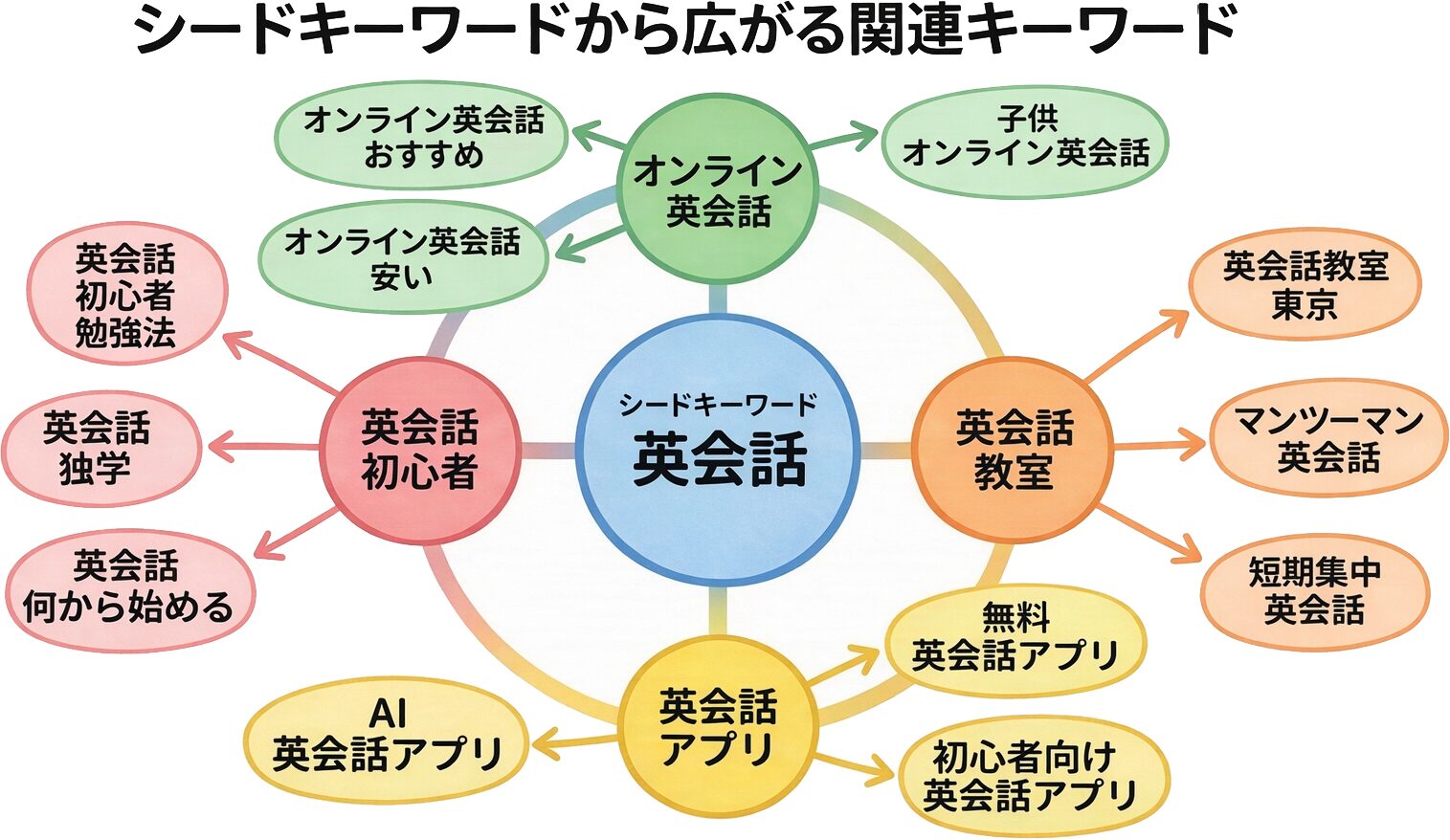
関連キーワードを取得する際の基本的な手法は、シードキーワードと呼ばれる核となるキーワードを入力し、そこから派生するキーワードを探索していくことです。例えば英会話というシードキーワードを入力すると、オンライン英会話、英会話教室、英会話アプリ、英会話初心者といった様々な関連キーワードが提案されます。これらの結果をさらに深掘りしたい場合は、提案されたキーワードの中から興味深いものを新たなシードとして再検索することで、より具体的なキーワードを見つけることができます。この作業を繰り返すことで、ロングテールキーワードと呼ばれる具体性の高いキーワードにたどり着くことが可能です。シードキーワードを複数用意して調査することで、より網羅的なキーワードリストを構築できます。
URLを入力してキーワードを抽出する機能
キーワードプランナーには、WebサイトのURLを入力することでそのページに関連するキーワードを取得できる機能も備わっています。自社サイトのURLを入力すれば、現在のコンテンツに関連するキーワードのアイデアを得られますし、競合サイトのURLを入力すれば、競合がどのようなキーワードをターゲットにしているかの手がかりを掴むことができます。ただし、この機能で取得できるキーワードはあくまでGoogleがそのページから推測したものであり、実際にそのサイトが上位表示されているキーワードとは異なる場合があります。競合分析を行う際には、サーチコンソールのデータや専用のSEO分析ツールと組み合わせて使うことで、より正確な把握が可能になります。この機能は、新しいコンテンツのアイデアを探す際にも有効に活用できます。
キーワードプランナーのURL機能がGoogleの推測に基づくのに対し、競合サイトが実際に獲得している流入キーワードを直接分析するアプローチもあります。以下のツールでは、検索結果1ページ目に上位表示される競合ページの実際のランキングキーワードを抽出でき、タイトルや見出しの解析とは異なる実データに基づいた競合分析が可能です。

フィルタ機能を活用したキーワードの絞り込み
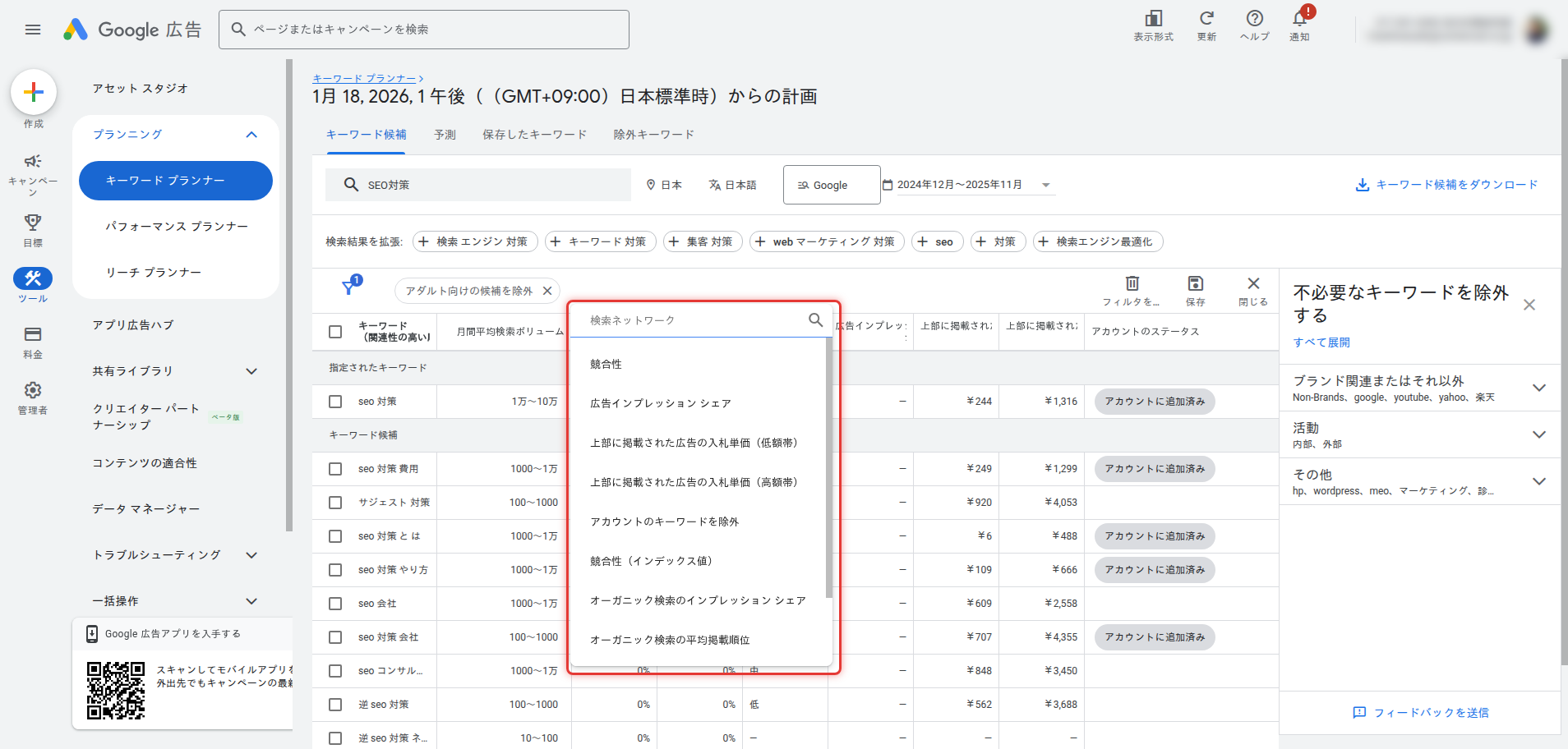
キーワードプランナーで大量の関連キーワードが表示された場合、フィルタ機能を使って効率的に絞り込むことができます。主なフィルタオプションとしては、以下のようなものがあります。
- 月間検索ボリュームの下限値・上限値の設定
- 特定の単語を含むキーワードのみを表示
- 除外したい単語を指定してフィルタリング
- 競合性(低・中・高)による絞り込み
- 入札単価の範囲指定
これらのフィルタを組み合わせることで、膨大なキーワード候補の中から自社の戦略に合致するものを効率よく選定できます。フィルタ設定をテンプレートとして保存しておくと、次回以降の調査作業がさらに効率化されます。
無料版と広告出稿時で異なるデータの精度
キーワードプランナーは無料で使用できますが、広告を実際に出稿しているアカウントと、そうでないアカウントでは、取得できるデータの精度に差があります。この違いを理解しておくことは、キーワードプランナーを効果的に活用する上で重要なポイントとなります。目的や予算に応じて、どのように使い分けるかを検討してみてください。
以下の表は、無料版と広告出稿時の主な違いをまとめたものです。
| 項目 | 無料版(広告なし) | 有料版(広告出稿あり) |
|---|---|---|
| 検索ボリューム | 範囲表示(例: 1,000〜1万) | 具体的な数値(例: 3,600) |
| トレンドデータ | 簡易表示 | 詳細表示 |
| 予測データの精度 | 低め | 高め |
| フィルタ機能 | 基本機能のみ | 全機能利用可能 |
| 費用 | 無料 | 広告費に応じて変動 |
無料アカウントにおけるデータ表示の制限
広告を出稿していない無料アカウントでは、検索ボリュームが範囲表示となることは前述の通りですが、それ以外にもいくつかの制限があります。例えば、過去のトレンドデータの詳細表示が制限されていたり、予測データの精度が低くなっていたりする場合があります。また、一部の高度なフィルタ機能や分析機能へのアクセスが制限されることもあります。ただし、キーワードの発見という基本的な目的においては、無料アカウントでも十分に活用できる機能が提供されています。新しいキーワードのアイデアを得たり、おおよその需要を把握したりする用途であれば、無料のままでも多くの価値を得ることができます。
広告費を支払うと得られる詳細データ
一定額以上の広告費を支払っているアカウントでは、検索ボリュームが具体的な数値で表示されるようになります。例えば1000から1万という範囲表示ではなく、3600のような具体的な数値が確認できるようになります。この詳細データは、より精密なキーワード戦略を立てる際に非常に有用です。どの程度の広告費を支払えば詳細データが表示されるようになるかは公式には明示されていませんが、一般的には月額数百円程度の少額からでも反映されるケースが報告されています。SEOを本格的に取り組む場合は、少額でも広告を運用しながらキーワードプランナーの詳細データを活用するという方法も検討に値します。詳細な数値があることで、コンテンツ制作の優先順位付けがより正確に行えるようになります。
キーワードプランナーが使えないときの原因と対処法
キーワードプランナーを使おうとした際に、うまくアクセスできなかったり、期待通りの動作をしなかったりすることがあります。このような問題が発生した場合の原因と対処法について解説します。トラブルが起きた際にも落ち着いて対処できるよう、事前に確認しておくことをお勧めします。
キーワードプランナーにアクセスできない場合
キーワードプランナーにアクセスできない最も一般的な原因は、Google広告アカウントが正しく設定されていないことです。前述のスマートモードのままになっている場合や、アカウントのセットアップが完了していない場合は、キーワードプランナーのメニューが表示されないことがあります。この場合は、エキスパートモードへの切り替えを確認し、アカウント設定を完了させることで解決できます。また、ブラウザのキャッシュや拡張機能が原因で正常に表示されないこともありますので、別のブラウザで試したり、シークレットモードでアクセスしたりすることも有効な対処法です。それでも解決しない場合は、Googleのヘルプセンターで最新の情報を確認することをお勧めします。
検索結果が表示されない場合の対応
キーワードを入力しても結果が表示されない場合や、非常に少ない結果しか得られない場合があります。これは入力したキーワードが一般的でなかったり、検索ボリュームが極めて少なかったりする場合に起こります。また、特定の業種やトピックに関しては、Googleのポリシーによりデータが制限されていることもあります。このような場合は、キーワードの表現を変えてみたり、より一般的な上位概念のキーワードから検索を開始したりすることで、関連するキーワードにたどり着けることがあります。言い回しを変えたり、同義語を試したりすることで、新たなキーワード候補が見つかることも少なくありません。
アカウントが停止された場合の復旧方法
稀にGoogle広告アカウントが停止されてしまうケースがあります。これはポリシー違反や不審なアクティビティが検出された場合に起こりえます。アカウントが停止されるとキーワードプランナーも使用できなくなりますので、Google広告のサポートに連絡して状況を確認し、必要な対応を行う必要があります。停止の原因によっては復旧に時間がかかることもありますので、重要な作業を行う際には代替手段も確保しておくことが望ましいでしょう。誤って停止された場合は、異議申し立てを行うことで復旧できることもあります。
キーワードプランナーを活用したSEO対策の進め方
キーワードプランナーは本来Google広告のためのツールですが、SEO対策においても非常に有用です。検索ボリュームや関連キーワードのデータを活用することで、より戦略的なコンテンツ制作が可能になります。ここでは、SEOの観点からキーワードプランナーを効果的に活用する方法を解説していきます。
キーワード選定の基本的な考え方
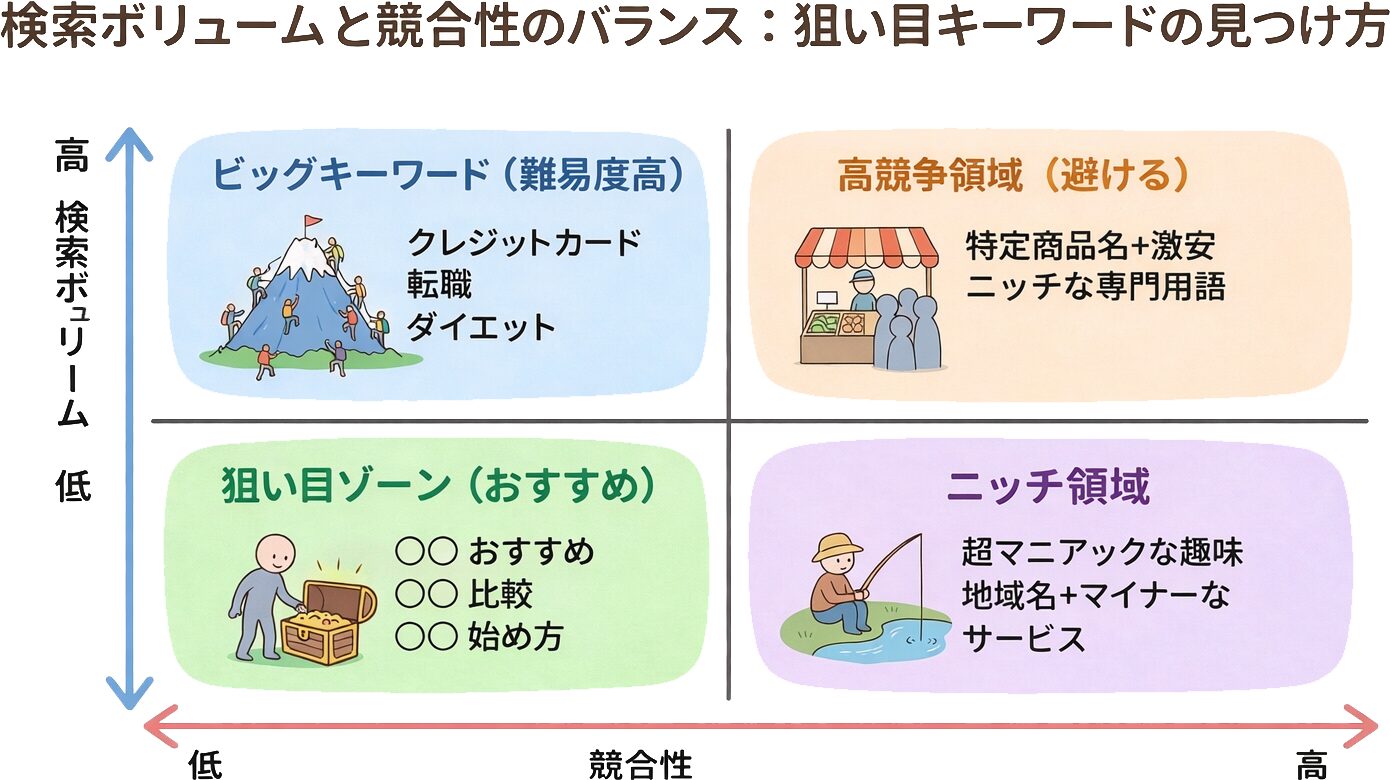
SEOにおけるキーワード選定では、検索ボリュームと競合性のバランスを考慮することが重要です。検索ボリュームが大きいキーワードは潜在的なトラフィックが多い反面、競合も激しく上位表示が難しい傾向にあります。一方、検索ボリュームが小さいキーワードは競合が少なく上位表示しやすいですが、獲得できるトラフィックも限られます。自社サイトのドメインパワーや、投入できるリソースを考慮しながら、適切な難易度のキーワードを選ぶことがSEO成功の鍵となります。キーワードプランナーの検索ボリュームデータは、この判断を行う際の重要な基準となります。まずは自社の現状を正確に把握した上で、段階的にキーワードの難易度を上げていく戦略が効果的です。
ロングテールキーワードを見つけるコツ
ロングテールキーワードとは、検索ボリュームは小さいものの、具体的で明確な検索意図を持つキーワードのことです。例えば英会話という大きなキーワードに対して、30代主婦向けオンライン英会話比較のような具体的なキーワードがロングテールに該当します。キーワードプランナーでロングテールキーワードを見つけるには、シードキーワードから得られた関連語をさらに掘り下げていく方法が効果的です。また、検索ボリュームのフィルタを低めに設定し、ニッチなキーワードを意図的に探すことも有効です。ロングテールキーワードはコンバージョン率が高い傾向にあるため、特に小規模サイトやニッチな分野では積極的に狙っていくべき領域といえます。複数のロングテールキーワードで上位表示を獲得することで、安定したトラフィックを確保できます。
コンテンツ企画への活用方法
キーワードプランナーで得られたデータは、記事やコンテンツの企画立案にも活用できます。関連キーワードの一覧を眺めることで、ユーザーがどのような情報を求めているかの傾向が見えてきます。例えばキーワードプランナー使い方というキーワードで検索すると、無料や初心者といった関連語が多く出てくることから、初心者向けのわかりやすい解説記事が求められていることがわかります。このような洞察を基にコンテンツを企画することで、ユーザーのニーズに合致した価値のある記事を作成することができます。キーワードデータを分析することで、競合が見落としているコンテンツギャップを発見できることもあります。
キーワードプランナーが示す関連キーワードは検索クエリベースのデータですが、コンテンツの専門性を高めるには言語的な共起関係に着目したアプローチも有効です。以下のツールでは、特定のキーワードと同時に頻繁に出現する共起語を形態素解析エンジンで抽出でき、検索エンジンに対してコンテンツの包括性を示すためのSEOライティングに活用できます。
![[無料]共起語検索ツール - SEOと記事作成に役立つ共起語を抽出](https://www.tsuyoshikashiwazaki.jp/tools/cognate/img/mv.jpg)
キーワードプランナーと他ツールの比較と使い分け
キーワードプランナー以外にも、キーワード調査に使えるツールは数多く存在します。それぞれのツールには特徴や強みがありますので、目的に応じて使い分けることで、より効果的なキーワード戦略を立てることができます。ここでは代表的なツールとの比較を行い、最適な使い分けの方法を紹介します。
ラッコキーワードとの違いと併用のメリット
ラッコキーワードは日本製の無料キーワードツールで、Googleサジェストや関連キーワードを一括で取得できることが特徴です。キーワードプランナーと比較すると、ラッコキーワードの方がより多くのキーワードバリエーションを短時間で収集できる傾向にあります。一方で、ラッコキーワードの無料版では検索ボリュームを直接取得できないため、無料でキーワードの需要を判断するにはキーワードプランナーと併用する必要があります(ラッコキーワードの有料プランでは検索ボリュームの取得が可能です)。効率的なワークフローとしては、まずラッコキーワードで大量のキーワード候補を収集し、その中から有望なものをキーワードプランナーで検索ボリュームを確認するという二段階のアプローチが有効です。両方のツールの長所を組み合わせることで、より質の高いキーワードリストを構築できます。
Ubersuggestとの比較ポイント
Ubersuggestは海外製のSEOツールで、キーワード調査機能のほか、サイト分析や競合分析の機能も備えています。無料版でも一定回数までのキーワード調査が可能で、検索ボリュームや難易度スコアなどの情報を確認できます。キーワードプランナーとの大きな違いは、SEO難易度の指標が提供される点です。キーワードプランナーの競合性は広告の競合を示すものですが、UbersuggestのSEO難易度はオーガニック検索での順位獲得難易度を推定した値となっています。ただし、Ubersuggestの検索ボリュームデータはGoogleのデータを推計したものであり、キーワードプランナーほどの精度は期待できない場合があります。両者を併用することで、より多角的な視点からキーワードを評価できるようになります。
以下の表は、主要なキーワード調査ツールの特徴を比較したものです。
| ツール名 | 検索ボリューム | 関連KW取得 | SEO難易度 | 料金 |
|---|---|---|---|---|
| キーワードプランナー | ◎(Google公式) | ○ | △(広告競合のみ) | 無料 |
| ラッコキーワード | × | ◎ | × | 無料/有料 |
| Ubersuggest | ○ | ○ | ◎ | 無料/有料 |
| Ahrefs | ◎ | ◎ | ◎ | 有料 |
| SEMrush | ◎ | ◎ | ◎ | 有料 |
有料SEOツールを検討すべきタイミング
キーワードプランナーと無料ツールの組み合わせでも基本的なキーワード調査は十分に行えますが、SEOに本格的に取り組む段階では有料ツールの導入を検討する価値があります。Ahrefs、SEMrush、Mozといった有料ツールは、検索ボリュームデータだけでなく、実際の検索順位、被リンク状況、競合サイトの詳細分析など、包括的なSEOデータを提供しています。これらのツールを使うことで、キーワードプランナーだけでは得られない深い洞察を得ることができます。ただし、有料ツールは月額数万円程度のコストがかかるため、投資対効果を考慮して導入の判断を行うことが重要です。サイトの規模や収益状況に応じて、段階的に導入を検討していくのが賢明なアプローチです。
キーワードデータをエクスポートして活用する方法
キーワードプランナーで取得したデータは、画面上で確認するだけでなく、外部ファイルとして出力して分析や管理に活用することができます。大量のキーワードを扱う場合や、チームで情報を共有する場合には、エクスポート機能が非常に便利です。データを外部で管理することで、より柔軟な分析や長期的なキーワード管理が可能になります。
CSVファイルへの出力手順
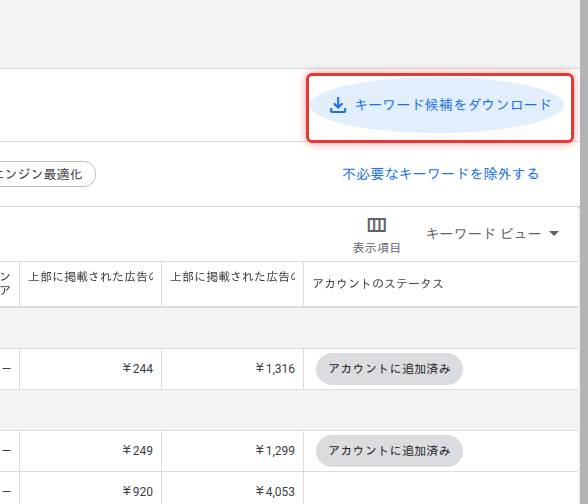
キーワードプランナーの結果画面では、右上にダウンロードボタンが表示されています。このボタンをクリックすると、表示されているキーワードデータをCSV形式やGoogleスプレッドシート形式でエクスポートすることができます。CSV形式で出力したファイルは、ExcelやGoogleスプレッドシートで開いて編集や分析を行えます。出力されるデータには、キーワード、月間検索ボリューム、競合性、入札単価などの情報が含まれており、これらを基に独自の分析や加工を行うことが可能です。大規模なキーワード調査を行う場合は、複数回に分けて出力したデータを一つのファイルに統合して管理すると効率的です。
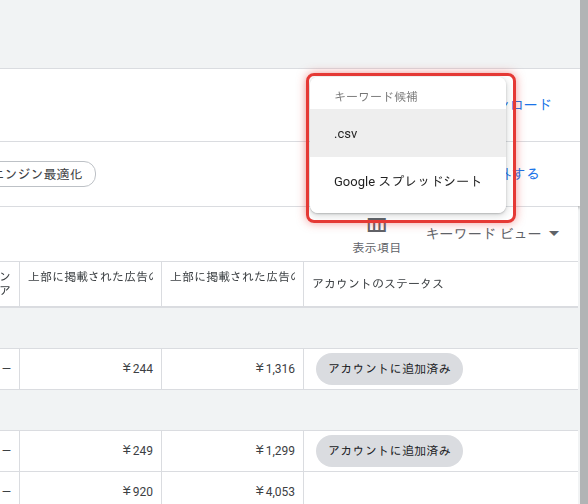
スプレッドシートでの分析と管理
エクスポートしたキーワードデータをスプレッドシートで管理することで、様々な分析や作業効率化が可能になります。例えば、検索ボリュームの降順でソートして優先度の高いキーワードを把握したり、独自の評価軸を追加してスコアリングしたりすることができます。また、複数回のキーワード調査結果を一つのシートに統合し、重複を削除して整理することも容易です。チームでSEO対策に取り組む場合は、Googleスプレッドシートを共有することで、リアルタイムに情報を更新し合いながら作業を進められます。定期的にデータを更新してトレンドの変化を追跡することで、より効果的なSEO戦略を継続的に実行できます。
利用前に確認しておきたいポイント
キーワードプランナーを使い始める前に、いくつか知っておくと便利な情報があります。ここでは、利用環境や機能の制約に関する重要なポイントを整理しています。
完全無料で使い続けることは可能なのか
キーワードプランナーは、Google広告アカウントを持っていれば完全無料で使用できます。広告キャンペーンを作成しなくても、あるいは作成したキャンペーンを一時停止しておけば、料金が発生することはありません。ただし、無料で使用している場合は検索ボリュームが範囲表示になるという制限があることは繰り返しお伝えしている通りです。この制限を解除したい場合は、少額でも広告費を支払う必要があります。基本的なキーワード調査の用途であれば、無料のままでも十分に活用することができます。
スマートフォンからでも利用できるのか
キーワードプランナーはWebブラウザからアクセスするツールであるため、技術的にはスマートフォンのブラウザからもアクセス可能です。ただし、キーワードプランナーのインターフェースはパソコン向けに最適化されており、スマートフォンの小さな画面では操作しづらい部分があります。また、大量のキーワードデータを確認したり、エクスポートしたファイルを編集したりする作業は、パソコンで行う方が効率的です。外出先で簡単な確認をする程度であればスマートフォンでも対応できますが、本格的なキーワード調査作業はパソコンで行うことをお勧めします。
日本語以外のキーワードも調査できるのか
キーワードプランナーは多言語に対応しており、日本語以外のキーワードも調査可能です。調査したい言語と地域を設定画面で選択することで、その地域での検索ボリュームや関連キーワードを取得できます。海外向けのコンテンツを制作する場合や、インバウンド向けの多言語サイトを運営する場合には、この機能が役立ちます。ただし、言語によってはデータの精度や提供される関連キーワードの数に差がある場合があります。
取得できるデータはどの程度正確なのか
キーワードプランナーのデータはGoogleが直接提供しているため、他のサードパーティツールと比較して信頼性は高いといえます。ただし、表示される検索ボリュームはあくまで過去のデータに基づく推計値であり、将来の検索数を保証するものではありません。また、前述のように無料アカウントでは範囲表示となるため、詳細な数値が必要な場合は広告出稿が必要です。キーワードプランナーのデータは絶対的な正解として捉えるのではなく、意思決定の参考情報として活用するという姿勢が適切です。
キーワードプランナーを最大限に活用するためのヒント
ここまでキーワードプランナーの基本的な使い方を解説してきましたが、より効果的に活用するためのヒントをいくつか紹介します。これらのポイントを意識することで、キーワード調査の精度と効率を高めることができます。日々の業務の中で少しずつ実践していくことで、キーワードプランナーを使いこなせるようになっていくでしょう。
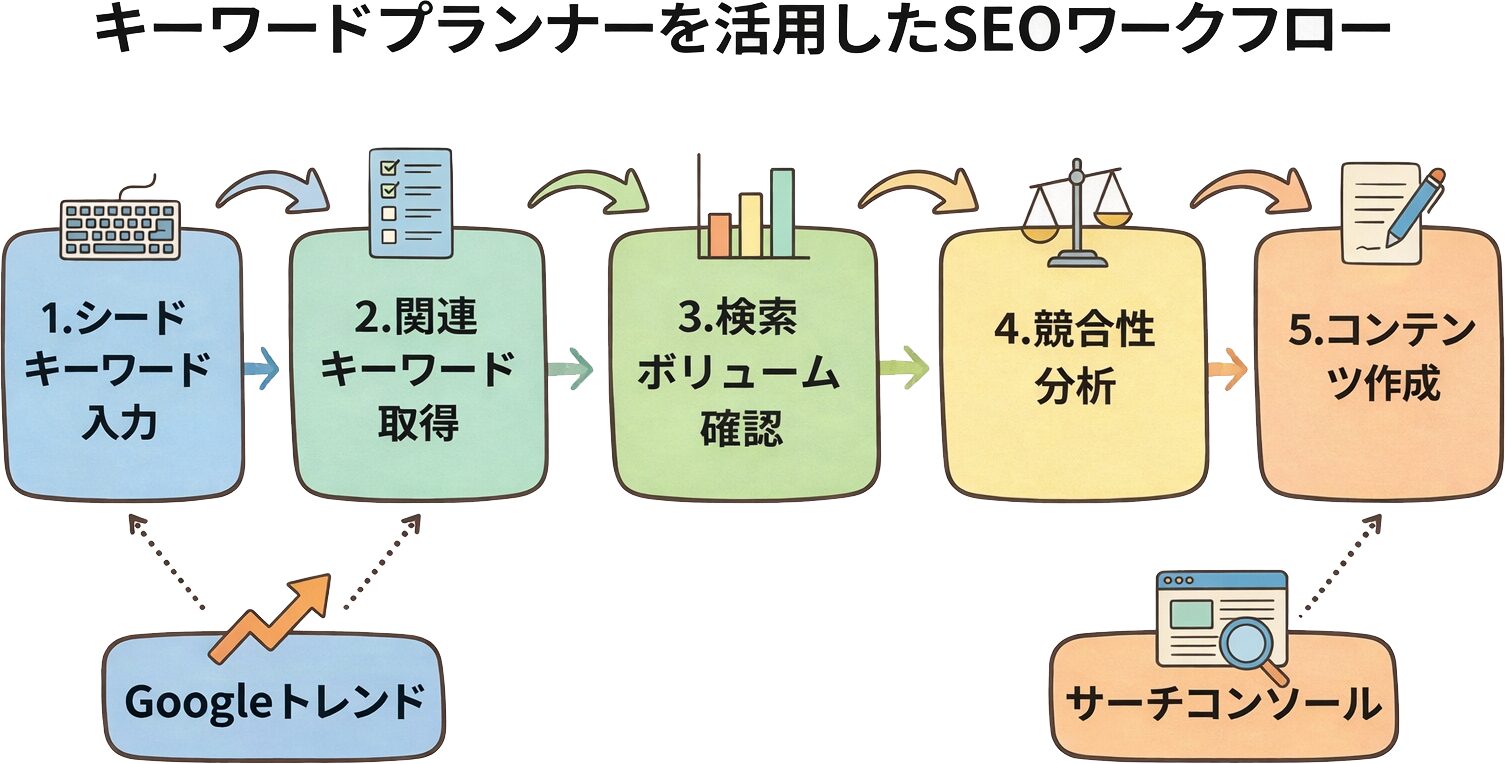
定期的な調査でトレンドを把握する
キーワードの検索ボリュームは時間とともに変化します。新しいトレンドが生まれたり、逆に需要が減少したりすることがあるため、定期的にキーワード調査を行うことが重要です。月に一度程度、主要なキーワードの検索ボリュームを確認し、大きな変化がないかをチェックする習慣をつけることをお勧めします。また、業界のニュースや社会的なトレンドに敏感になり、新しいキーワードが生まれそうな兆候をキャッチすることも大切です。トレンドの変化をいち早く捉えることで、競合に先んじたコンテンツ制作が可能になります。
複数のキーワードを組み合わせて網羅性を高める
一つのシードキーワードだけでなく、複数の関連するキーワードを入力して調査することで、より幅広いキーワード候補を取得できます。例えばSEO対策について調べる場合、SEO対策だけでなく、検索エンジン最適化やGoogle対策といった類義語や関連語も合わせて調査することで、漏れのないキーワードリストを作成できます。同義語や言い換え表現を意識的に入力することで、ユーザーが使用する多様な表現をカバーすることができます。網羅的なキーワードリストを持つことは、コンテンツ戦略全体の土台となります。
他のGoogleツールと連携して分析を深める
キーワードプランナーで得られたデータは、Googleサーチコンソールやアナリティクスのデータと組み合わせることで、より深い分析が可能になります。サーチコンソールでは実際に自社サイトがどのようなキーワードで検索されているかを確認できるため、キーワードプランナーのデータと照らし合わせることで、新たな発見や改善点が見えてくることがあります。また、Googleトレンドを活用することで、検索ボリュームの時系列変化や地域差を把握することもできます。複数のツールを組み合わせることで、キーワードに関する多面的な理解が得られます。
まとめ
キーワードプランナーは、GoogleがGoogle広告のユーザー向けに無料で提供しているキーワード調査ツールです。本来は広告運用のためのツールですが、SEO対策やコンテンツマーケティングにおいても非常に有用であり、多くのWebマーケターが日々の業務で活用しています。Googleが直接提供するデータであるという点で、他のツールにはない信頼性と正確性を備えていることが最大の強みといえます。
この記事では、キーワードプランナーの基本的な概要から、利用開始に必要な準備、具体的な使い方、検索ボリュームの読み解き方、関連キーワードの取得方法、無料版と有料版の違い、トラブルシューティング、SEO活用法、他ツールとの比較、そしてよくある質問まで、網羅的に解説してきました。初めてキーワードプランナーを使う方でも、この記事の内容を参考にすることで、スムーズに使い始められるはずです。
キーワードプランナーを使いこなすことで、ユーザーがどのようなキーワードで検索しているかを把握し、それに基づいた戦略的なコンテンツ制作が可能になります。無料でも基本的な機能は十分に活用できますので、まだ使ったことのない方はぜひこの機会に試してみてください。また、ラッコキーワードやUbersuggestなど他のツールと併用することで、より多角的な視点からキーワードを分析できるようになります。
効果的なキーワード選定は、SEO成功の土台となる重要な作業です。キーワードプランナーを味方につけて、Webサイトの集客力向上に役立てていただければ幸いです。この記事で紹介した内容を実践しながら、ぜひご自身のプロジェクトに最適なキーワード戦略を構築してください。継続的にキーワード調査を行い、データに基づいた意思決定を積み重ねていくことが、長期的なSEO成功への道となります。ぜひ今日からキーワードプランナーを活用して、効果的なWebマーケティングの第一歩を踏み出してください。
よくある質問

SEO Note! Team (SEO施策スタッフ)
SEOエンジニア、マーケター、ライター、編集担当からなる専門チームです。技術的なサイト最適化からコンテンツ戦略の立案、記事の執筆・編集まで、SEO施策を一気通貫で対応できる体制を整えています。10万パターン以上のキーワード対策と3万を超えるドメインの運用で培った実践的なノウハウをもとに、机上の理論だけでは得られない現場視点のSEO支援を提供しています。
関連記事