
ヒートマップとは何か
ウェブサイトを運営していると、訪問者がどこを見ているのか、どこをクリックしているのかが気になることがあります。アクセス解析ツールでページビュー数や滞在時間は分かっても、ユーザーが実際にページ上でどのような行動を取っているかまでは把握しにくいものです。そこで役立つのがヒートマップという分析手法です。
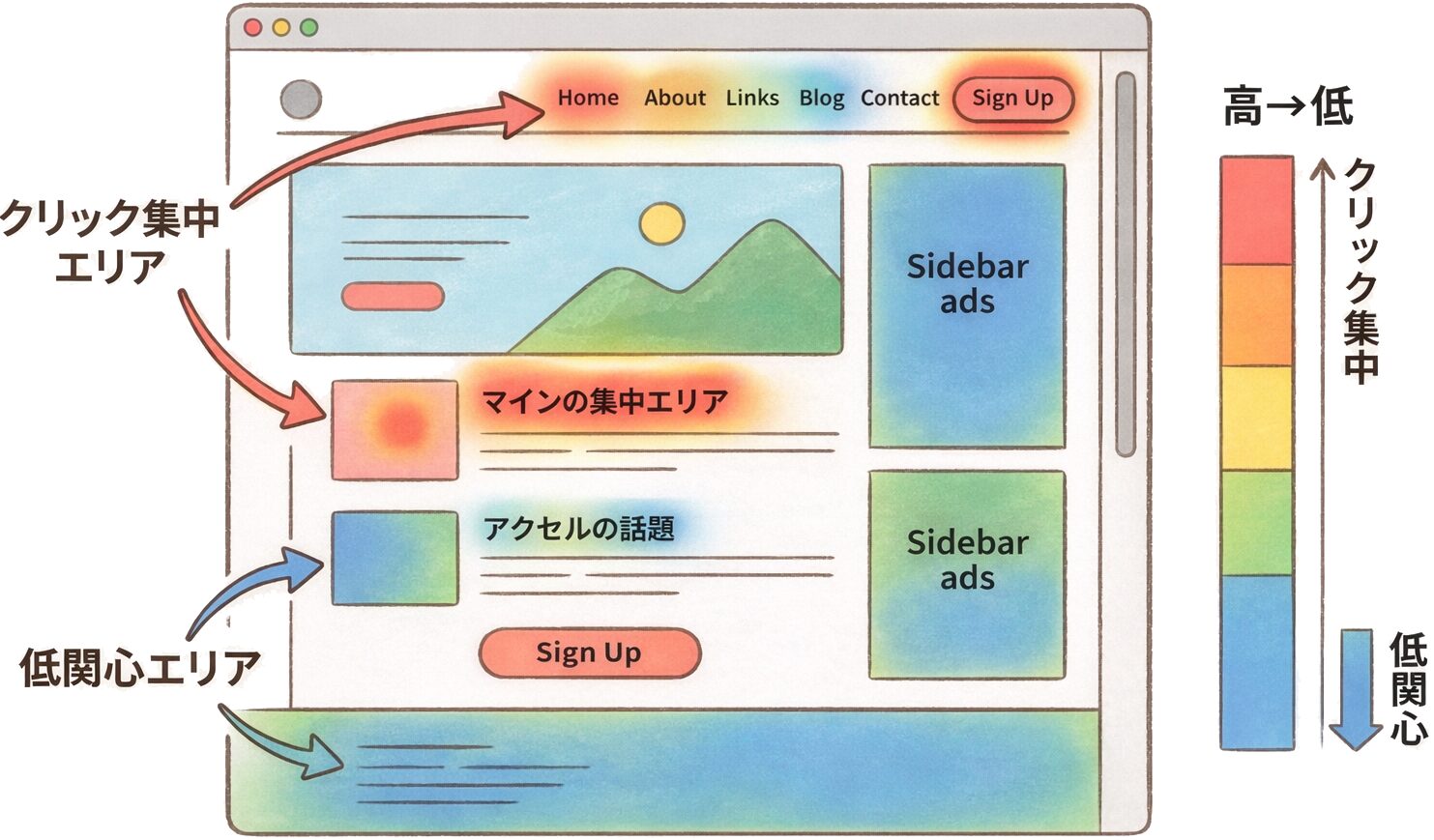
ヒートマップとは、ウェブページ上のユーザー行動を色の濃淡で視覚化する分析ツールのことを指します。温度を表す熱地図が語源であり、赤やオレンジなど暖色系の色は注目度やクリック数が高い部分を示し、青や緑などの寒色系は関心が低い部分を表します。この直感的な可視化によって、数字だけでは見えなかったユーザーの行動パターンが一目で理解できるようになります。
ヒートマップの基本的な仕組み
ヒートマップは、ウェブページに埋め込まれたJavaScriptコードがユーザーの行動データを収集することで機能します。具体的には、マウスの動き、クリック位置、スクロールの深さなどの情報がサーバーに送信され、それらのデータが集計されて色分けされた画像として表示されます。
多くのユーザーがクリックした場所は赤く表示され、あまりクリックされていない場所は青く表示されるという仕組みです。この色の分布を見ることで、ウェブサイト運営者はユーザーがどこに興味を持ち、どこを無視しているかを把握できます。従来のアクセス解析では「何人が訪問したか」という量的なデータが中心でしたが、ヒートマップは「どのように行動したか」という質的なデータを提供してくれる点が大きな違いです。
なぜ今ヒートマップが注目されているのか
近年、ヒートマップへの注目度が高まっている背景には、ウェブサイトのエンゲージメントがこれまで以上に重要視されるようになったことがあります。検索エンジンのアルゴリズムは、単にキーワードが含まれているかどうかだけでなく、ユーザーがそのページでどのような体験をしたかも評価指標として取り入れています。
Googleが採用しているとされるNavboostという仕組みは、ユーザーの行動シグナルを検索順位に反映させるものです。ユーザーが検索結果からページを訪問し、すぐに離脱してしまう場合と、じっくり閲覧してコンテンツを消費する場合では、検索エンジンからの評価が異なる可能性があります。ヒートマップを活用することで、ユーザーが満足するページ体験を設計し、結果としてSEO効果も高められるという考え方が広まっています。
ヒートマップの種類と特徴
ヒートマップにはいくつかの種類があり、それぞれ異なる角度からユーザー行動を分析できます。目的に応じて適切な種類を選択することが、効果的な分析の第一歩となります。
| ヒートマップの種類 | 分析対象 | 主な用途 |
|---|---|---|
| クリックヒートマップ | クリック位置 | CTAボタンの効果測定、誤クリックの発見 |
| スクロールヒートマップ | スクロール到達率 | 離脱ポイントの特定、コンテンツ配置の最適化 |
| アテンションヒートマップ | 滞在時間 | コンテンツの質の評価、注目度の測定 |
| マウスムーブヒートマップ | カーソルの動き | 視線の推測、デザイン検証 |
クリックヒートマップでユーザーの関心を可視化する
クリックヒートマップは、ユーザーがページ上のどこをクリックしたかを集計して表示するものです。リンクやボタンだけでなく、クリックできない要素がクリックされている場合も記録されます。このデータは非常に実用的で、たとえばユーザーが画像をリンクだと誤解してクリックしていることが分かれば、その画像にリンクを設定することでユーザー体験を改善できます。
また、重要なCTAボタンがあまりクリックされていない場合は、ボタンの配置や色、サイズを見直すきっかけになります。逆に、意図していない場所に多くのクリックが集まっている場合は、ページのデザインがユーザーを混乱させている可能性を示唆しています。クリックヒートマップは、ユーザーの期待と実際のページ設計のズレを発見するのに最適なツールです。
スクロールヒートマップで離脱ポイントを特定する
スクロールヒートマップは、ページのどの位置まで読まれているかを可視化します。ページの上部は多くのユーザーが見ていても、下部まで到達するユーザーは少ないのが一般的です。どの位置でユーザーが離脱しているかを把握することで、重要なコンテンツの配置を最適化できます。
たとえば、コンバージョンに直結する重要な情報がページ下部にあり、そこまでスクロールするユーザーが少ない場合は、その情報をより上部に移動させることを検討すべきです。また、特定の位置で急激に離脱率が上がっている場合は、その付近のコンテンツに問題がある可能性があります。長すぎる段落や関連性の低い情報がユーザーを離脱させていることも考えられます。
調査によると、ユーザーは平均してページの約57%までスクロールするとされています。一般的に60〜80%のスクロール深度が達成されていれば良好とみなされ、40%を下回る場合はコンテンツやデザインに課題がある可能性が示唆されています。
アテンションヒートマップで注目度を測定する
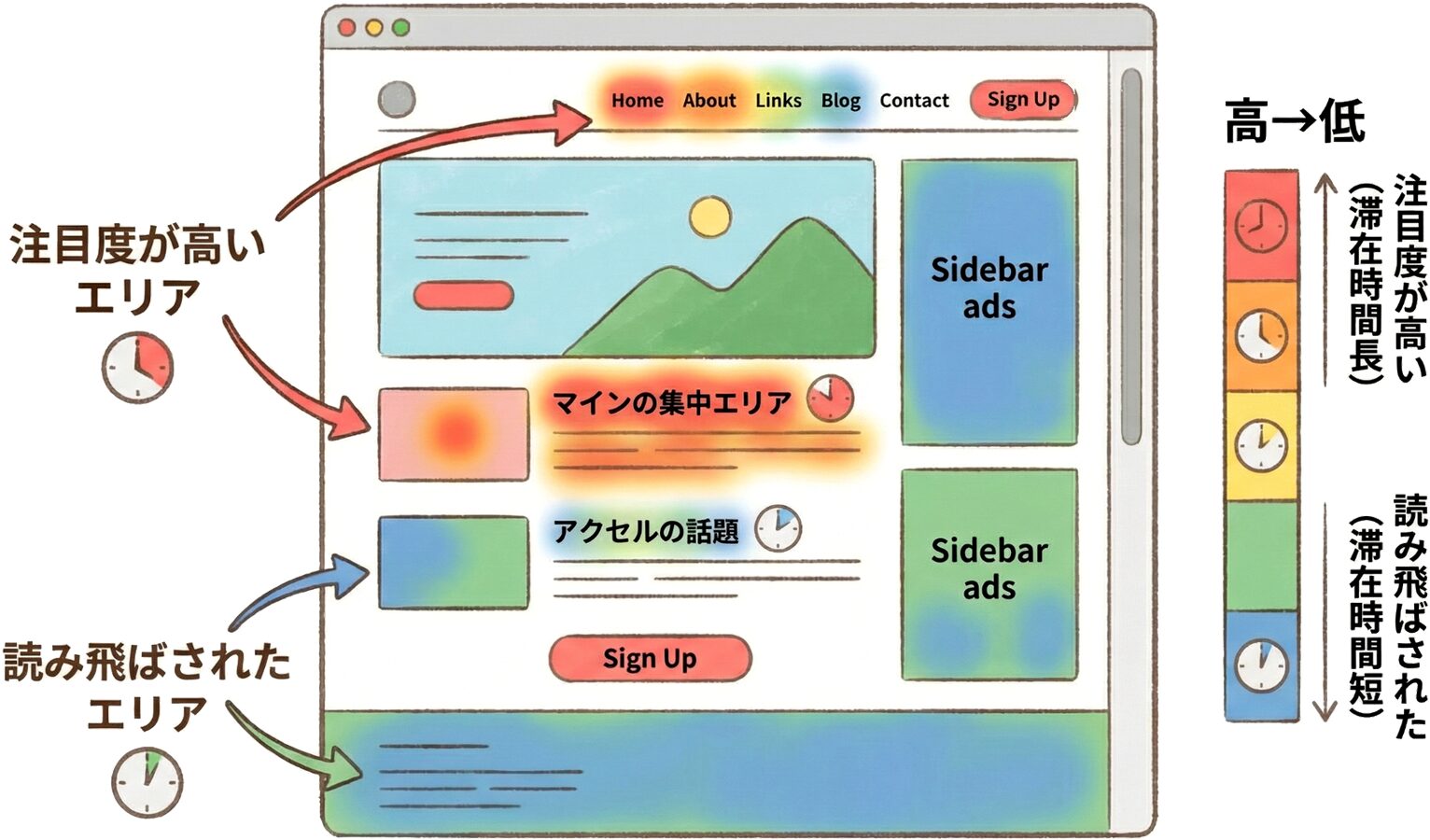
アテンションヒートマップは、ユーザーがページ上の各部分にどれくらいの時間を費やしたかを可視化します。単にスクロールして通り過ぎた部分と、じっくり読み込んだ部分を区別できるため、コンテンツの質を評価するのに役立ちます。
滞在時間が長い部分は、ユーザーにとって価値のある情報が含まれていると推測できます。一方、すぐに通り過ぎられてしまう部分は、内容を見直すか、削除を検討する余地があるかもしれません。このデータは記事コンテンツの改善に特に有効で、どのセクションが読者に響いているかを客観的に判断できます。
マウスムーブヒートマップで視線の動きを推測する
マウスムーブヒートマップは、ユーザーのマウスカーソルの動きを追跡して表示します。多くの研究で、マウスの動きと視線の動きには一定の相関関係があることが示されています。そのため、マウスムーブヒートマップは、ユーザーが実際にどこを見ているかを推測する手がかりになります。
ただし、この相関関係は完全ではなく、スマートフォンやタブレットではマウスカーソルが存在しないため、デスクトップユーザーに限定されたデータとなります。それでも、ユーザーがページ上でどのように視線を動かしているかを把握する補助的な手段として活用できます。特にランディングページのデザイン検証において、ユーザーの注意がどこに向いているかを確認するのに役立ちます。
ヒートマップで分かることと活用シーン
ヒートマップから得られるデータは、さまざまなウェブサイト改善に活用できます。ここでは代表的な活用シーンを紹介します。
ウェブサイトのエンゲージメントを高める方法
エンゲージメントとは、ユーザーがウェブサイトとどれだけ積極的に関わっているかを示す指標です。エンゲージメントの高さを表す代表的な行動には以下のようなものがあります。
- ページを長時間閲覧する
- 複数のページを回遊する
- コメントやシェアなどのアクションを取る
- 動画やインタラクティブコンテンツを視聴・操作する
ヒートマップは、このエンゲージメントを高めるための具体的な改善ポイントを教えてくれます。
たとえば、スクロールヒートマップで記事の途中で多くのユーザーが離脱していることが分かった場合、その部分の内容を見直すことでエンゲージメントを改善できます。また、クリックヒートマップで関連記事へのリンクがあまりクリックされていないことが判明したら、リンクの見せ方や配置を工夫することで回遊率を上げられるかもしれません。ヒートマップは感覚的な判断ではなく、データに基づいた改善を可能にします。
コンバージョン率改善に役立てる具体例
ECサイトやサービスサイトにおいて、コンバージョン率の改善は最重要課題のひとつです。ヒートマップを使えば、ユーザーが購入ボタンや申し込みフォームにたどり着くまでの行動を詳細に分析できます。
購入ボタンがあまりクリックされていない場合、その原因はいくつか考えられます。
- ボタンが目立たない色やサイズになっている
- ボタンの位置がスクロールしないと見えない場所にある
- ボタン周辺の説明文が不十分で不安を感じさせている
- ページ上の他の要素に注意が分散している
ヒートマップのデータを見れば、どの仮説が正しいかを検証しやすくなります。クリックヒートマップでボタン周辺のクリック状況を確認し、スクロールヒートマップでボタン位置まで到達しているユーザーの割合を確認することで、改善の方向性が明確になります。
無料と有料のヒートマップツールを比較する
ヒートマップツールには無料で使えるものと有料のものがあります。それぞれにメリットと限界があるため、自社の状況に合わせて選択することが大切です。
無料ツールのメリットと限界
無料のヒートマップツールの最大のメリットは、コストをかけずにヒートマップ分析を始められることです。特に個人ブログや小規模なウェブサイトにとって、まずは無料ツールで試してみるという選択は合理的です。
代表的な無料ツールとしてはMicrosoft Clarityがあります。Clarityは完全無料で利用でき、クリックヒートマップ、スクロールヒートマップ、セッション録画などの機能を提供しています。セッション数に制限がなく、ヒートマップデータは13ヶ月間保持されるため、多くのサイトで十分に活用できます。
Microsoft Clarityは、Microsoftが公式に提供している無料のユーザー行動分析ツールです。ヒートマップ、セッション録画、インサイト機能を備えており、データ収集量やサイト数に制限なく利用できます。GDPRやCCPAにも準拠しており、プライバシーを考慮した設計となっています。

ただし、無料ツールにはいくつかの限界もあります。サポート体制が限定的であったり、高度なフィルタリング機能がなかったりすることがあります。また、無料ツールは多くのユーザーが利用するため、個別のカスタマイズ要望には対応しにくい傾向があります。
有料ツールで得られる高度な機能
有料のヒートマップツールは、より高度な分析機能や手厚いサポートを提供しています。有料ツールで得られる主な機能には、セグメント別の詳細分析、複数サイトの一元管理、チームでの共有機能、詳細なレポート出力などがあり、ビジネス利用に適した機能が充実しています。
有料ツールを選ぶ際は、自社のニーズに合った機能があるかどうかを確認することが重要です。月額費用だけでなく、データ保存期間、対応可能なページビュー数、サポートの質なども比較検討すべきポイントとなります。大規模なECサイトやコンバージョン最適化に本格的に取り組む企業にとっては、有料ツールへの投資は十分にリターンが期待できます。
| 比較項目 | 無料ツール | 有料ツール |
|---|---|---|
| コスト | 0円 | 月額数千円〜数万円 |
| 基本機能 | クリック・スクロール・録画 | 基本機能+高度な分析 |
| セグメント分析 | 限定的 | 詳細なフィルタリング可能 |
| サポート | ドキュメント中心 | 専任サポート・コンサルティング |
| 向いている規模 | 個人・小規模サイト | 中〜大規模サイト・企業 |
おすすめのヒートマップツール
ここでは、実際に多くのウェブサイトで使われている代表的なヒートマップツールを紹介します。
Microsoft Clarityの特徴と導入方法
Microsoft Clarityは、Microsoftが提供する完全無料のヒートマップツールです。無料でありながら機能が充実しており、導入のハードルも低いため、ヒートマップ初心者におすすめです。
Clarityの導入は非常に簡単で、Microsoftアカウントでログインし、トラッキングコードを取得してウェブサイトに埋め込むだけで完了します。WordPressなどのCMSを使っている場合は、専用のプラグインを利用することでさらに簡単に設置できます。データの収集が始まると、数時間後にはヒートマップやセッション録画を確認できるようになります。
Clarityの特筆すべき点は、セッション録画機能が無料で使えることです。実際のユーザーがページ上でどのように行動したかを動画で確認できるため、ヒートマップだけでは分からない詳細な行動パターンを把握できます。
Hotjarを活用したサイト分析
Hotjarは世界的に広く利用されているヒートマップツールで、直感的なインターフェースと豊富な機能が特徴です。無料プランでも基本的なヒートマップ機能が使えますが、有料プランにアップグレードすることでより多くのデータを収集できます。
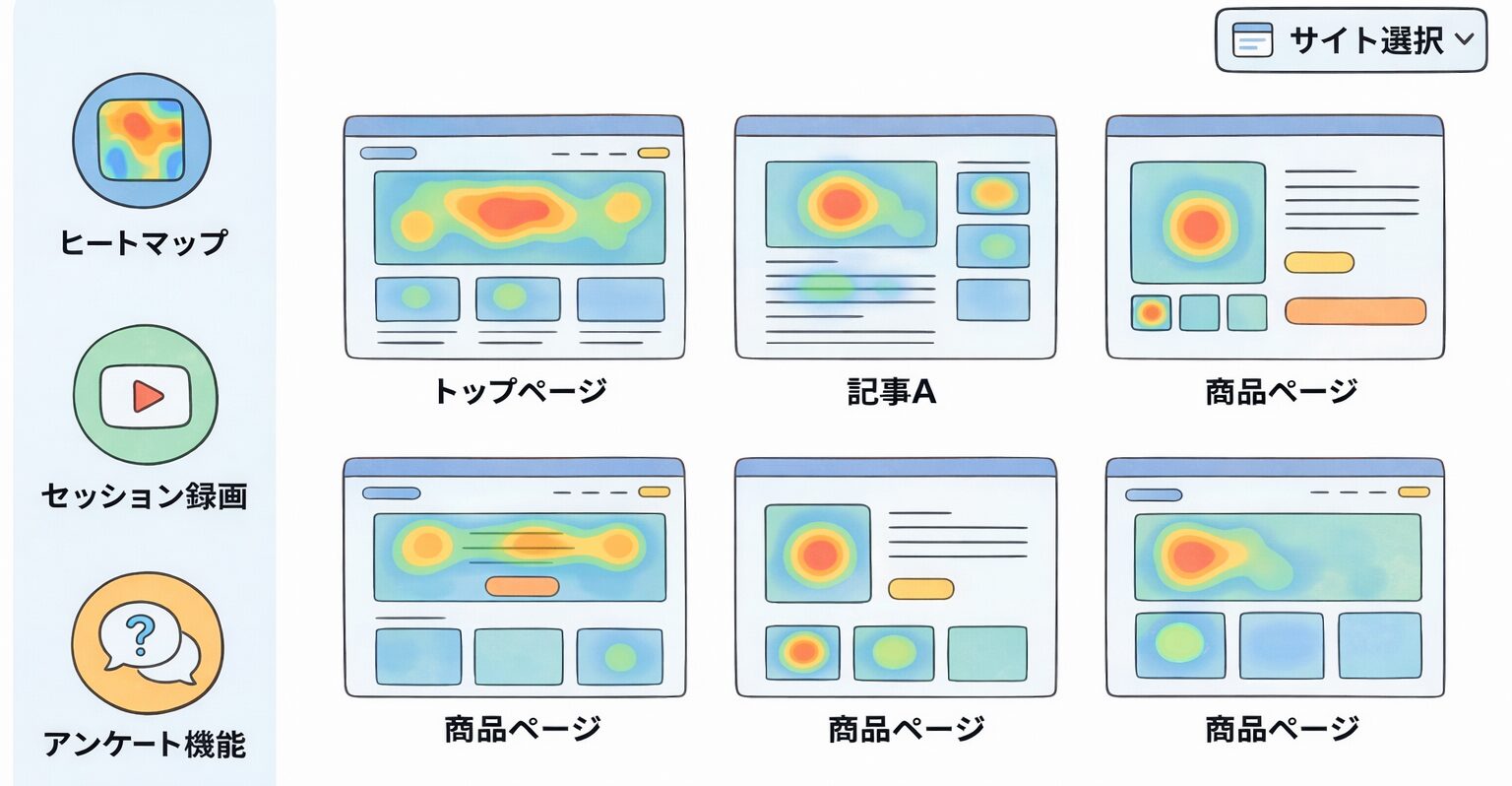
Hotjarの強みは、ヒートマップだけでなくアンケート機能やフィードバック収集機能も統合されている点です。ユーザーの行動データと直接的なフィードバックを組み合わせることで、より深いインサイトを得ることができます。海外のツールですが、日本語でも問題なく利用できます。
Ptengineで日本語環境に最適化する
Ptengineは日本発のヒートマップツールで、日本語でのサポートが充実している点が魅力です。日本企業が開発しているため、日本のウェブサイト特有の課題にも対応しやすく、導入後のサポートも日本語で受けられます。
機能面では、ヒートマップだけでなくアクセス解析機能も備えており、別途Google Analyticsを導入しなくても基本的な分析が可能です。料金体系は月額制で、サイトの規模に応じたプランが用意されています。日本語での情報が豊富なため、学習コストを抑えながらヒートマップ分析を始めたい場合に適しています。
Googleアナリティクスとの連携について
Googleアナリティクス自体にはヒートマップ機能が内蔵されていませんが、多くのヒートマップツールはGoogleアナリティクスと連携できるようになっています。連携することで、ヒートマップのデータとGoogleアナリティクスのデータを組み合わせた分析が可能になります。
たとえば、Googleアナリティクスで特定のページの直帰率が高いことが分かった場合、ヒートマップでそのページのユーザー行動を詳しく調べることで、直帰の原因を特定しやすくなります。逆に、ヒートマップで発見した課題についてGoogleアナリティクスでより詳細な数値を確認することもできます。両者を組み合わせることで、定量データと定性データの両面からウェブサイトを分析できるようになります。
ヒートマップの導入手順と設定方法
ヒートマップツールを導入する際の一般的な手順と、正確なデータを取得するためのポイントを解説します。
ツールの選定から導入まで
ヒートマップツールの導入は、まず自社のニーズを整理することから始まります。どのような情報を得たいのか、予算はどれくらいか、対象となるウェブサイトの規模はどの程度かなどを明確にしておくと、ツール選定がスムーズになります。
ツールを決定したら、アカウントを作成し、発行されるトラッキングコードをウェブサイトに埋め込みます。多くのツールでは、HTMLの<head>要素内または<body>要素の終了タグ直前にコードを設置するよう指示されます。CMSを利用している場合は、テーマの設定画面やプラグインを通じて設置できることが多いです。
以下は、一般的なヒートマップツールのトラッキングコード設置例です。
<!-- ヒートマップツールのトラッキングコード例 -->
<script type="text/javascript">
  (function(c,l,a,r,i,t,y){
    c[a]=c[a]||function(){(c[a].q=c[a].q||[]).push(arguments)};
    t=l.createElement(r);t.async=1;t.src="https://example.com/tracking.js";
    y=l.getElementsByTagName(r)[0];y.parentNode.insertBefore(t,y);
  })(window, document, "clarity", "script", "your-project-id");
</script>
コードの設置が完了したら、正しく動作しているかを確認します。多くのツールには動作確認用の機能が用意されており、自分でサイトを訪問してデータが記録されているかをチェックできます。問題がなければ、データの蓄積を待ちます。意味のある分析を行うためには、ある程度のデータ量が必要です。
正確なデータ取得のための設定ポイント
ヒートマップのデータを正確に取得するためには、いくつかの設定に注意が必要です。正確なデータを得るために確認すべき主なポイントは以下の通りです。
- トラッキングから除外すべきページの確認(管理画面や会員専用ページなど)
- 自社スタッフのアクセス除外設定(
IPアドレスによるフィルタリング) - ボットやクローラーのアクセス除外設定
- トラッキングコードの非同期読み込み設定(ページ速度への影響軽減)
また、自社スタッフのアクセスを除外する設定も重要です。IPアドレスによるフィルタリングや、特定のCookieを持つユーザーを除外する機能を活用することで、実際のユーザー行動のみを分析できます。さらに、ボットやクローラーのアクセスを除外する設定も確認しておきましょう。
ヒートマップツールのボット除外機能に加えて、より精度の高いフィルタリングを実現したい場合は、User-Agent解析やIP逆引きによる自動ボット判定機能を持つアクセスログ管理ツールを併用することで、ヒートマップデータのノイズをさらに低減できます。特にアクセス数の多いサイトでは、疑わしいアクセスパターンの自動検出機能が効果を発揮します。
ページの読み込み速度にも注意が必要です。ヒートマップのトラッキングコードが原因でページが重くなると、ユーザー体験に悪影響を与える可能性があります。多くのツールでは非同期読み込みに対応しているため、適切な設定を行うことでパフォーマンスへの影響を最小限に抑えられます。
ヒートマップを使ったサイト改善の実践手法
ヒートマップのデータを収集するだけでは意味がありません。得られたデータを基に実際の改善につなげることが重要です。
A/Bテストと組み合わせて効果を最大化する
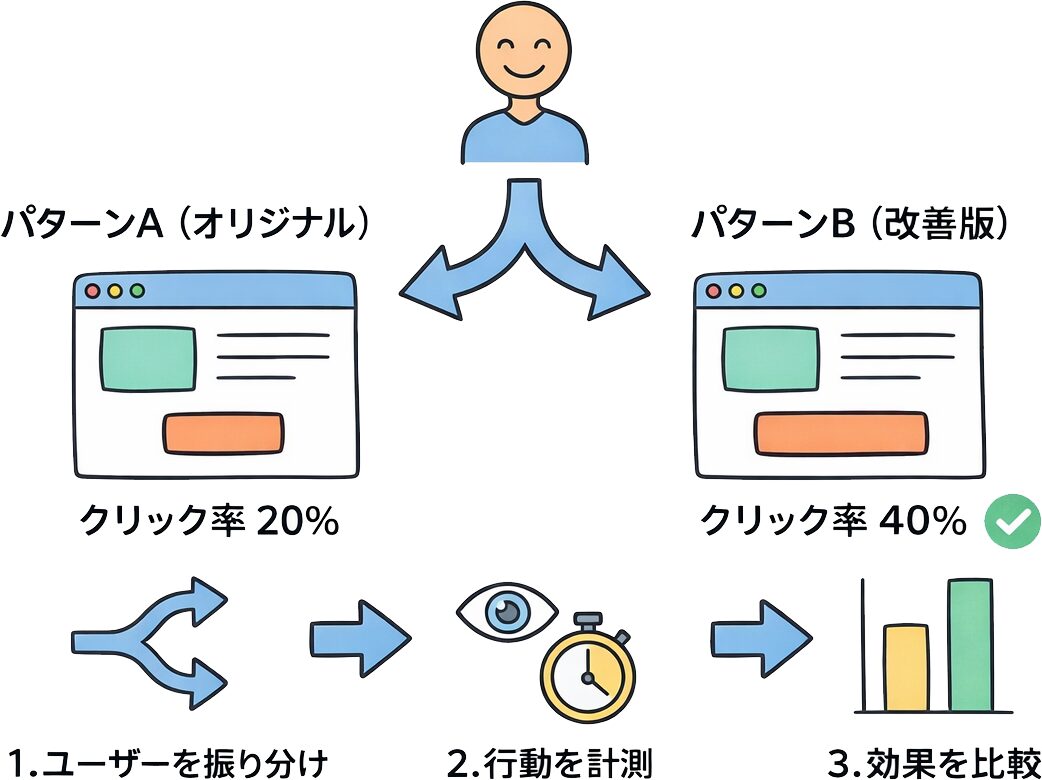
ヒートマップで課題を発見したら、改善案を立てて実際に変更を加えます。このとき、A/Bテストと組み合わせることで、改善の効果を客観的に測定できます。A/Bテストとは、オリジナルのページと改善版のページを用意し、ユーザーをランダムに振り分けて、どちらが良い結果を出すかを比較する手法です。
たとえば、ヒートマップでCTAボタンがあまりクリックされていないことが分かった場合、ボタンの色を変更した改善版を作成してA/Bテストを実施します。テスト結果としてクリック率が向上すれば、その変更には効果があったと判断できます。逆に変化がなければ、別のアプローチを試す必要があります。
調査によると、世界の約77%の企業がウェブサイトでA/Bテストを実施しており、72%の企業が最適化の取り組みを通じてコンバージョン率の向上を報告しています。また、ランディングページのA/Bテストによって最大30%のコンバージョン率改善が見込めるとされています。
ヒートマップとA/Bテストを組み合わせることで、仮説の立案から検証までを一貫して行えるようになります。感覚的な判断ではなく、データに基づいた意思決定が可能になるため、効率的なサイト改善が実現します。
Navboostを意識した改善アプローチ
Navboostは、Googleが検索順位を決定する際に参考にしているとされるユーザー行動シグナルのことです。具体的には、検索結果からのクリック率、ページ滞在時間、ページ内での行動などが含まれると考えられています。ヒートマップを活用してこれらの指標を改善することは、SEOにも良い影響を与える可能性があります。
ユーザーがページに滞在し、コンテンツを読み進め、関連ページに遷移するような行動パターンを促進することが重要です。ヒートマップで離脱ポイントを特定し、その部分を改善することで滞在時間を延ばせます。また、クリックヒートマップを参考に、ユーザーが自然にクリックしたくなる場所に重要なリンクを配置することで、回遊率を高められます。
これらの改善はユーザー体験の向上につながり、結果として検索エンジンからの評価にもプラスに働くという好循環を生み出します。ヒートマップはSEOとUXの両方を改善するための強力なツールとして機能します。
【執筆者のコメント】ヒートマップで「ここが問題だな」って見つけたら、すぐにページを直したくなる気持ちはよくわかります。でも、ここが落とし穴で、「なんとなく良さそう」で変えちゃうと、だいたいうまくいかないんですよね。僕もコンサルの現場でそういう失敗を何度も見てきました。大事なのは、ちゃんとA/Bテストで検証してから本番に反映すること。Navboostみたいにユーザー行動が検索順位に直結する時代なので、感覚じゃなくてデータで判断する習慣をつけておくと、成果がまるで変わってきますよ。
ヒートマップデータを正しく読み解くコツ
ヒートマップのデータは直感的に理解しやすい反面、誤った解釈をしてしまうリスクもあります。正確な分析のために押さえておくべきポイントを解説します。
サンプル数とデータの信頼性
ヒートマップの分析において、サンプル数は非常に重要な要素です。訪問者数が少ないページのヒートマップは、たまたまそのような行動をしたユーザーが目立っているだけで、一般的な傾向を表していない可能性があります。統計的に意味のある分析を行うためには、一定以上のサンプル数が必要です。
目安として、少なくとも数百から千程度のセッションデータがあることが望ましいです。ただし、コンバージョン率が低いページやニッチなターゲット向けのページでは、十分なデータが集まるまでに時間がかかることがあります。データが少ない段階では断定的な判断を避け、傾向をつかむ程度にとどめておくことが賢明です。
また、期間についても注意が必要です。特定の曜日や時間帯にアクセスが偏っている場合、短期間のデータでは全体像を把握できないことがあります。可能であれば、少なくとも1週間から2週間程度のデータを蓄積してから分析を行うことをおすすめします。
デバイス別の分析が重要な理由
現代のウェブサイトは、パソコン、スマートフォン、タブレットなど様々なデバイスからアクセスされます。デバイスによって画面サイズやユーザーの操作方法が異なるため、ヒートマップのデータもデバイスごとに分けて分析することが重要です。
パソコンでは画面が広いためファーストビューに多くの情報が表示されますが、スマートフォンでは画面が狭いためスクロールが必要になることが多いです。そのため、同じページでもデバイスによってスクロールヒートマップの結果は大きく異なります。パソコンユーザー向けに最適化した結果、スマートフォンユーザーにとっては使いにくいページになってしまうこともあり得ます。
多くのヒートマップツールでは、デバイスごとにデータをフィルタリングする機能が用意されています。この機能を活用して、それぞれのデバイスでユーザーがどのような行動をしているかを個別に確認しましょう。特にスマートフォンからのアクセスが多いサイトでは、モバイルユーザーの行動を優先的に分析することが効果的です。
ヒートマップ分析でよくある失敗と対策
ヒートマップを活用する際に陥りやすい失敗パターンと、それを避けるための対策を紹介します。
データの誤解釈を避けるために
ヒートマップのデータを見る際に最も注意すべきは、相関と因果を混同しないことです。たとえば、特定のエリアに多くのクリックが集まっているからといって、そのエリアがユーザーにとって有益であるとは限りません。もしかすると、そこにボタンがあると期待してクリックしたが何も起こらなかったという不満の表れかもしれません。
ヒートマップのデータだけで判断せず、他の情報源と組み合わせて分析することが重要です。ヒートマップと併用すべき主な情報源には次のようなものがあります。
- Googleアナリティクスのアクセスデータ
- ユーザーからの直接的なフィードバック
- 実際のコンバージョン数や売上データ
- セッション録画による詳細な行動観察
これらを総合的に見ることで、より正確な解釈が可能になります。
また、ヒートマップの色に惑わされすぎないことも大切です。赤い部分が多いからといって良いページとは限らず、青い部分が多いからといって悪いページとも限りません。ページの目的に照らして、ユーザーが期待通りの行動をしているかどうかを判断することが本質です。
継続的な改善サイクルの構築
ヒートマップ分析は一度行って終わりではなく、継続的に実施することで効果を発揮します。ウェブサイトは常に変化しており、ユーザーの行動パターンも時間とともに変わっていきます。定期的にヒートマップを確認し、新たな課題を発見して改善につなげるサイクルを構築することが重要です。
効果的な改善サイクルを回すためのステップは以下の通りです。
- ヒートマップデータを収集し、現状の課題を特定する
- 仮説を立て、改善案を検討する
- A/Bテストなどで改善案を検証する
- 効果があった施策を本番に反映する
- 再度ヒートマップで効果を測定し、次の改善につなげる
改善を行った後は、必ず効果測定を行いましょう。改善前と改善後のヒートマップを比較することで、変更が意図した効果を生んでいるかを確認できます。効果が見られなかった場合は、別のアプローチを試す必要があります。このようなPDCAサイクルを回し続けることで、ウェブサイトは着実に改善されていきます。
チームでヒートマップを活用する場合は、発見した課題や実施した改善を記録として残しておくことも有効です。過去の分析結果を参照できるようにしておくことで、同じ失敗を繰り返すことを防ぎ、ノウハウを蓄積していくことができます。
ヒートマップで離脱ポイントを発見した際、その箇所で競合サイトがどのような見出し構成やコンテンツ配置をしているかを比較分析することで、改善の方向性が明確になります。検索上位サイトのH1〜H6見出しタグを自動抽出するツールを活用すれば、PDCAサイクルの「Check」フェーズで競合との差分を定量的に把握できます。

まとめ
ヒートマップは、ウェブサイト上のユーザー行動を視覚的に把握できる強力な分析ツールです。クリック、スクロール、注目度など様々な角度からデータを収集し、ユーザーがどこに興味を持ち、どこで離脱しているかを明らかにします。
ヒートマップの活用によってエンゲージメントを高め、コンバージョン率を改善し、さらにはNavboostなどのユーザー行動シグナルを意識したSEO対策にも取り組めます。A/Bテストと組み合わせることで、データに基づいた効果的な改善が可能になります。
無料のMicrosoft Clarityから本格的な有料ツールまで、様々な選択肢があります。まずは自社のサイトに導入して、ユーザーがどのように行動しているかを確認してみてください。数字だけでは見えなかった課題が、ヒートマップによって明らかになるはずです。継続的な分析と改善を通じて、ユーザーにとってより良いウェブサイトを目指していきましょう。
よくある質問

SEO Note! Team (SEO施策スタッフ)
SEOエンジニア、マーケター、ライター、編集担当からなる専門チームです。技術的なサイト最適化からコンテンツ戦略の立案、記事の執筆・編集まで、SEO施策を一気通貫で対応できる体制を整えています。10万パターン以上のキーワード対策と3万を超えるドメインの運用で培った実践的なノウハウをもとに、机上の理論だけでは得られない現場視点のSEO支援を提供しています。
関連記事