

Googleアナリティクスとは何か
Googleアナリティクスは、Googleが提供する無料のウェブ解析ツールです。ウェブサイトやアプリに訪れたユーザーの行動を計測し、データとして可視化することができます。どのページがよく見られているのか、ユーザーはどこから来たのか、サイト内でどのような行動をとっているのかといった情報を詳しく知ることができるため、サイト運営には欠かせないツールとなっています。
現在提供されているバージョンはGA4(Googleアナリティクス4)と呼ばれ、2020年10月にリリースされました。従来のユニバーサルアナリティクス(UA)は2023年7月にデータ収集を終了しており、現在はGA4が標準となっています。初めてGoogleアナリティクスを使う方も、以前から使っている方も、GA4の仕組みを理解することが重要です。
W3Techsの調査によると、Googleアナリティクスはウェブ解析ツール市場で約81%のシェアを占めており、世界中の上位100万サイトのうち約89%が導入しています。競合ツールであるAdobe Analyticsのシェアは約6%程度であり、Googleアナリティクスが圧倒的な存在感を示しています。
出典: W3Techs(2023年7月)
SEOやウェブマーケティングに携わる方にとって、Googleアナリティクスは日常的に使用するツールです。アクセス解析によって得られたデータをもとに、コンテンツの改善やユーザー体験の向上につなげることができます。
Googleアナリティクスは、ユーザーがライフサイクル全体においてサイトやアプリをどのように利用しているかを把握できる無料の分析ツールです。機械学習を活用した自動インサイト機能により、新しいデータパターンの発見やユーザー行動の予測が可能となっています。

Googleアナリティクスで何ができるのか
Googleアナリティクスを導入することで、ウェブサイトに関するさまざまなデータを収集し分析できるようになります。具体的にどのようなことが可能なのかを見ていきましょう。
ウェブサイトのアクセス状況を把握できる
もっとも基本的な機能として、サイトへのアクセス数を確認できます。1日にどれくらいのユーザーが訪問しているのか、ページビュー数はいくつなのかといった基礎的なデータを把握できます。また、アクセスの推移をグラフで確認できるため、特定の施策を行った前後での変化を比較することも容易です。
ユーザーがどの地域からアクセスしているのか、どのデバイス(パソコン、スマートフォン、タブレット)を使っているのかといった情報も取得できます。これらのデータは、サイトのターゲット層を理解するうえで非常に役立ちます。
ユーザー行動を詳細に分析できる
単純なアクセス数だけでなく、ユーザーがサイト内でどのような行動をとっているかを詳しく分析できます。どのページから閲覧を開始し、どのページで離脱したのか、サイト内をどのように回遊したのかといった導線を追跡できます。
GA4ではイベントという概念でユーザー行動を計測します。さまざまなアクションをイベントとして記録し、分析に活用できます。GA4で自動的に計測される主なイベントには以下のようなものがあります。
page_view(ページの閲覧)scroll(ページの90%までスクロール)click(外部リンクのクリック)view_search_results(サイト内検索の実行)file_download(ファイルのダウンロード)
これにより、ユーザーがサイト内で何に興味を持ち、どこでつまずいているかを把握しやすくなっています。
GA4の特徴と従来版との違い
GA4は従来のユニバーサルアナリティクスとは大きく異なる設計思想で作られています。この変化を理解することで、GA4をより効果的に活用できるようになります。
イベントベースの計測方式に変わった
ユニバーサルアナリティクスではセッションとページビューを中心にデータを計測していました。一方、GA4ではすべてのユーザー行動をイベントとして計測する方式に変わりました。ページの表示もpage_viewというイベントの一種として扱われます。
この変更により、ウェブサイトとアプリを横断した分析が可能になりました。また、ユーザー単位での行動追跡がしやすくなり、カスタマージャーニー全体を把握するのに適した構造となっています。両者の主な違いを以下の表にまとめました。
| 項目 | ユニバーサルアナリティクス(UA) | GA4 |
|---|---|---|
| 計測方式 | セッション・ページビュー中心 | イベントベース |
| クロスプラットフォーム | ウェブのみ | ウェブとアプリを統合 |
| 機械学習 | 限定的 | 予測指標など充実 |
| データ保持期間 | 最大50か月 | 最大14か月 |
| レポート | 定型レポート中心 | 探索レポートで柔軟に分析 |
最初は戸惑うかもしれませんが、慣れてくるとイベントベースの柔軟性を実感できるでしょう。機械学習を活用した予測指標もGA4の大きな特徴です。購入の可能性や離脱の可能性といった予測データを活用することで、より効果的なマーケティング施策を検討できます。
Googleアナリティクスの導入手順
Googleアナリティクスは無料で利用できますが、正しく設定しないとデータが取得できません。ここでは導入の流れを順を追って説明します。
Googleアカウントの準備とアナリティクスへの登録
まず、Googleアカウントが必要です。すでにGmailなどで使用しているアカウントがあれば、それを使用できます。ビジネス用に別のアカウントを作成することも可能です。
Googleアカウントを用意したら、Googleアナリティクスの公式サイトにアクセスし、「測定を開始」ボタンをクリックします。アカウント名を入力し、データ共有の設定を選択します。次にプロパティの設定画面が表示されるので、プロパティ名(サイト名など)とタイムゾーン、通貨を設定します。続いてビジネスの詳細として業種や規模を選択し、利用目的を選びます。
トラッキングコードの設置方法
プロパティを作成すると、データストリームの設定画面に進みます。ウェブサイトを分析する場合は「ウェブ」を選択し、サイトのURLとストリーム名を入力します。設定が完了すると、測定IDとトラッキングコードが発行されます。
このトラッキングコードをウェブサイトのすべてのページに設置する必要があります。HTMLの場合は<head>要素内にコードを貼り付けます。WordPressなどのCMSを使用している場合は、専用のプラグインを使うと簡単に設置できます。Googleタグマネージャーを経由して設置する方法もあり、タグの管理が一元化できるためおすすめです。
GA4のトラッキングコードは以下のような形式です。G-XXXXXXXXXXの部分を発行された測定IDに置き換えて使用します。
<!-- Google tag (gtag.js) -->
<script async src="https://www.googletagmanager.com/gtag/js?id=G-XXXXXXXXXX"></script>
<script>
  window.dataLayer = window.dataLayer || [];
  function gtag(){dataLayer.push(arguments);}
  gtag('js', new Date());

  gtag('config', 'G-XXXXXXXXXX');
</script>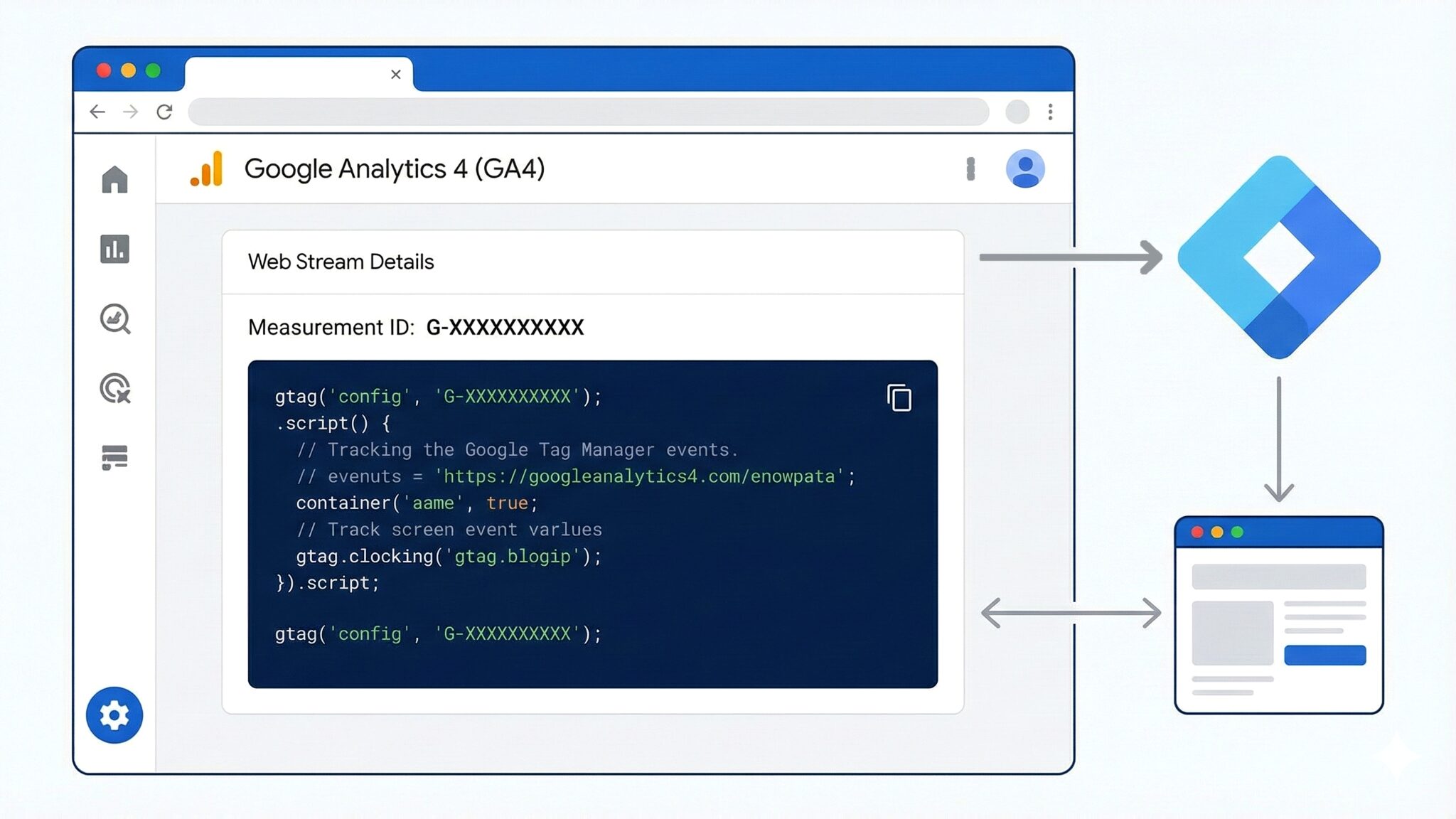
初期設定で押さえておきたいポイント
トラッキングコードを設置しただけでは、Googleアナリティクスを十分に活用できません。いくつかの初期設定を行うことで、より正確で有用なデータを取得できるようになります。
データ保持期間とフィルタの設定
GA4ではデータの保持期間がデフォルトで2か月に設定されています。これを14か月に変更しておくことをおすすめします。管理画面のデータ設定からデータ保持の項目を開き、ユーザーデータとイベントデータの保持期間を14か月に変更しましょう。
また、自社からのアクセスを除外するフィルタ設定も重要です。自分たちのアクセスがデータに含まれると、正確な分析ができなくなります。管理画面のデータストリームから内部トラフィックの定義を設定し、自社のIPアドレスを登録しておきましょう。これで自社アクセスを除外したデータを確認できるようになります。
コンバージョンの設定も早めに行っておくとよいでしょう。導入時に設定しておきたい主な項目は以下のとおりです。
- データ保持期間を14か月に変更
- 内部トラフィック(自社IP)の除外設定
- Googleシグナルの有効化
- コンバージョンイベントの設定
- クロスドメイン測定の設定(複数ドメインがある場合)
お問い合わせ完了や商品購入など、サイトの目標となるアクションをコンバージョンとして登録しておくことで、成果を測定しやすくなります。
Googleアナリティクスへのログイン方法
Googleアナリティクスを利用するには、設定時に使用したGoogleアカウントでログインします。ブラウザでGoogleアナリティクスの公式サイトにアクセスするか、「Googleアナリティクス」と検索してアクセスしましょう。
ログイン後は管理しているプロパティの一覧が表示されます。複数のサイトを管理している場合は、分析したいプロパティを選択します。よく使うプロパティはブックマークしておくと便利です。
スマートフォンからもアクセスできます。Googleアナリティクスの公式アプリをインストールすれば、外出先でもリアルタイムのアクセス状況を確認できます。急なアクセス増加やトラブルにも素早く気づけるため、サイト運営者にはアプリの導入もおすすめです。
基本的な画面の見方と操作方法
GA4の管理画面は、初めて見ると少し複雑に感じるかもしれません。しかし、基本的な構造を理解すれば、必要な情報にスムーズにアクセスできるようになります。
ホーム画面とレポート画面の役割
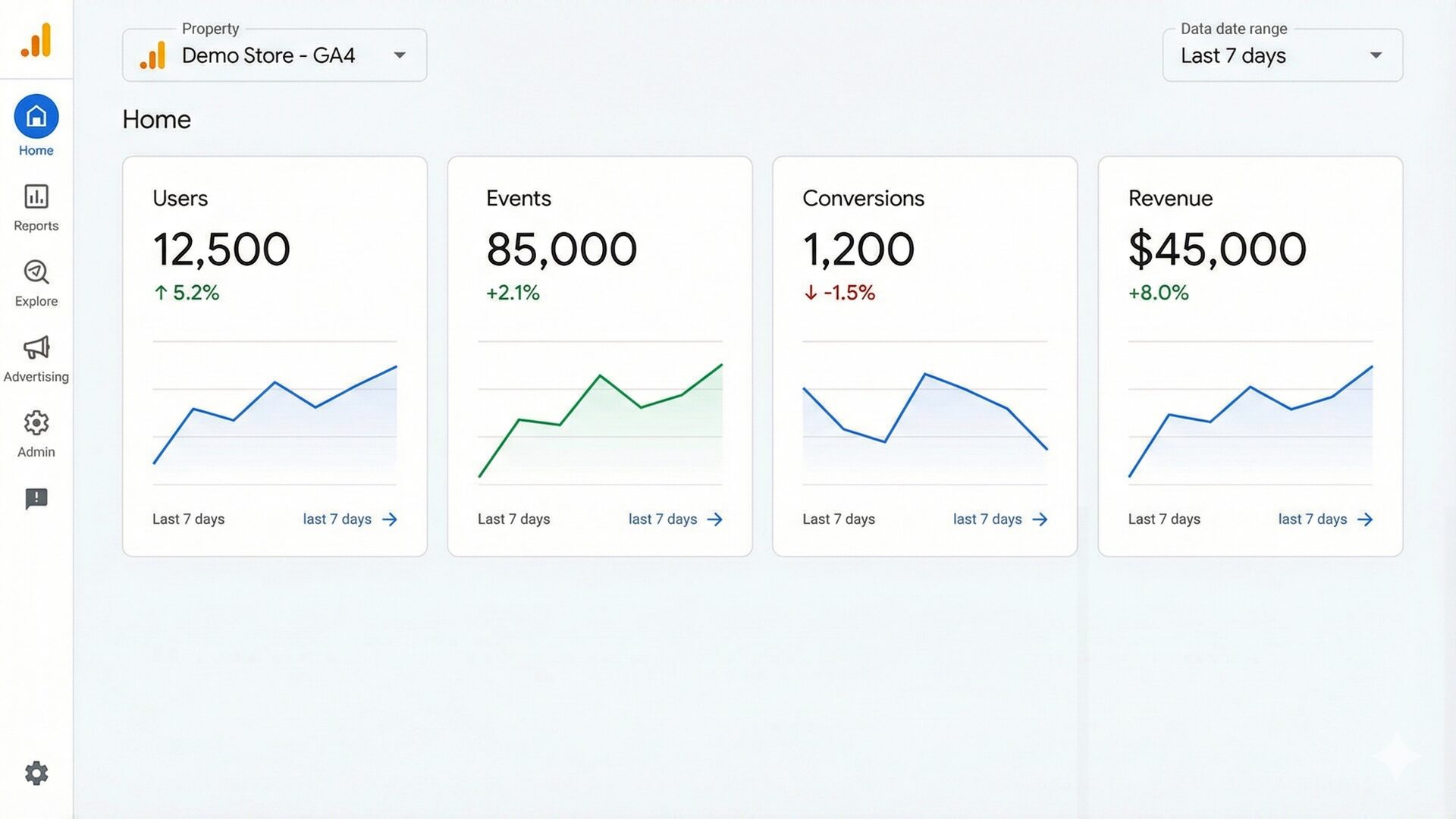
ログイン直後に表示されるホーム画面では、サイトの概要を一目で把握できます。ユーザー数、イベント数、コンバージョン数などの主要指標がカード形式で表示されており、サイトの健康状態をすぐに確認できます。また、過去のデータと比較した増減も表示されるため、トレンドの変化にも気づきやすくなっています。
左側のナビゲーションメニューからレポート画面に移動できます。レポートは大きく分けて以下のカテゴリに分類されています。
- リアルタイム(現在のアクセス状況)
- ユーザー属性(年齢、性別、地域など)
- テクノロジー(デバイス、ブラウザ、OSなど)
- 集客(流入経路、参照元など)
- エンゲージメント(ページビュー、イベントなど)
- 収益化(eコマースデータ)
それぞれのカテゴリをクリックすると、詳細なデータを確認できます。探索という機能も用意されており、より自由度の高い分析が可能です。標準レポートでは確認できない切り口でデータを分析したい場合に活用します。
主要レポートの見方と活用方法
GA4にはさまざまなレポートが用意されていますが、まずは基本的なレポートの見方を押さえておきましょう。日常的にチェックすべきレポートを中心に解説します。
リアルタイムレポートの活用場面
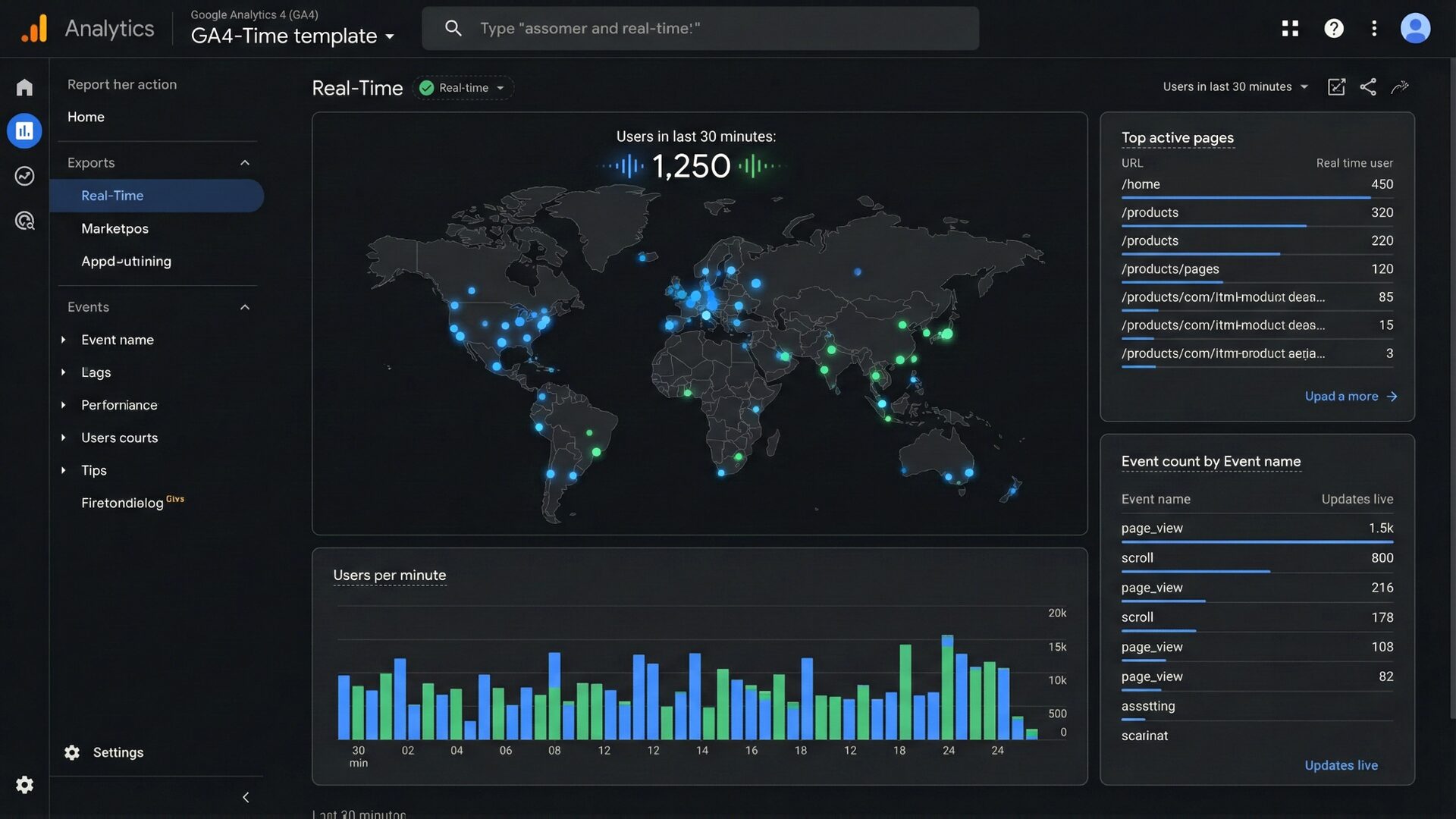
リアルタイムレポートでは、現在サイトにアクセスしているユーザーの状況を確認できます。過去30分以内のユーザー数、閲覧されているページ、ユーザーの所在地などがリアルタイムで更新されます。
新しいコンテンツを公開した直後や、SNSで情報を発信した後など、即座に反応を確認したいときに便利です。また、トラッキングコードが正しく動作しているかを確認する際にも使えます。自分でサイトにアクセスして、リアルタイムレポートに反映されるかどうかをチェックできます。
ユーザー属性レポートでターゲットを理解する
ユーザー属性レポートでは、サイト訪問者の年齢層や性別、興味関心などを確認できます。Googleが推定したデータに基づいているため完全に正確ではありませんが、おおよその傾向を把握するには十分です。
想定していたターゲット層と実際の訪問者にずれがないかを確認しましょう。もしずれがある場合は、コンテンツの方向性やマーケティング施策を見直すきっかけになります。また、予想外の層からのアクセスが多い場合は、新たなターゲット開拓の可能性を示唆しているかもしれません。
押さえておくべき重要指標とその意味
Googleアナリティクスでは多くの指標が表示されますが、すべてを追いかける必要はありません。サイトの目的に応じて重要な指標を絞り込み、定期的にチェックする習慣をつけましょう。
セッションとユーザー数の違い
ユーザー数とセッション数は似ているようで異なる指標です。ユーザー数はサイトを訪れた人の数をカウントしたもので、同じ人が複数回訪問しても1ユーザーとしてカウントされます。一方、セッション数は訪問の回数を表し、同じユーザーが3回訪問すれば3セッションとなります。
| 指標 | 定義 | カウント例 |
|---|---|---|
| ユーザー数 | サイトを訪れた人の数(ユニーク) | 同一人物が3回訪問 → 1ユーザー |
| セッション数 | 訪問の回数 | 同一人物が3回訪問 → 3セッション |
| ページビュー数 | ページが表示された回数 | 1回の訪問で5ページ閲覧 → 5PV |
一般的にセッション数はユーザー数より多くなります。セッション数がユーザー数の1.5倍から2倍程度であれば、リピーターがある程度いることを示しています。この比率が極端に低い場合は、一度訪問したきりで戻ってこないユーザーが多い可能性があります。
エンゲージメント率と直帰率の考え方
GA4ではエンゲージメント率という新しい指標が導入されました。これはユーザーがサイトに対して積極的に関与したセッションの割合を示します。具体的には、10秒以上の滞在、コンバージョンイベントの発生、または2ページ以上の閲覧のいずれかを満たしたセッションがエンゲージメントのあるセッションとしてカウントされます。
直帰率はエンゲージメント率の逆で、エンゲージメントのなかったセッションの割合です。ユニバーサルアナリティクス時代の直帰率とは定義が異なるため、過去のデータと単純に比較することはできません。エンゲージメント率が高いほど、ユーザーがコンテンツに興味を持って閲覧していることを示しています。
Googleサーチコンソールとの連携方法
GoogleアナリティクスとGoogleサーチコンソールを連携させることで、より包括的なデータ分析が可能になります。サーチコンソールは検索結果でのサイトの表示状況を確認できるツールで、アナリティクスとは異なる視点のデータを提供してくれます。
連携によって得られるメリット
連携を行うと、Googleアナリティクス内でサーチコンソールのデータを確認できるようになります。具体的には、どのような検索キーワードでサイトが表示されたか、検索結果での表示回数やクリック率などを把握できます。
これにより、ユーザーがどのような意図で検索してサイトに訪れたかを理解しやすくなります。アナリティクスだけでは「サイト内での行動」しかわかりませんが、サーチコンソールのデータと組み合わせることで「検索からサイト内行動まで」の一連の流れを追跡できるようになります。両ツールの役割の違いを以下の表で確認しておきましょう。
| 項目 | Googleアナリティクス | Googleサーチコンソール |
|---|---|---|
| 主な役割 | サイト内のユーザー行動分析 | 検索結果でのサイト表示状況 |
| 確認できるデータ | アクセス数、滞在時間、CV数など | 検索キーワード、表示回数、CTRなど |
| データの視点 | サイト訪問後の行動 | サイト訪問前の検索行動 |
| 連携のメリット | 検索キーワードと行動の紐づけ | 流入後のユーザー行動把握 |
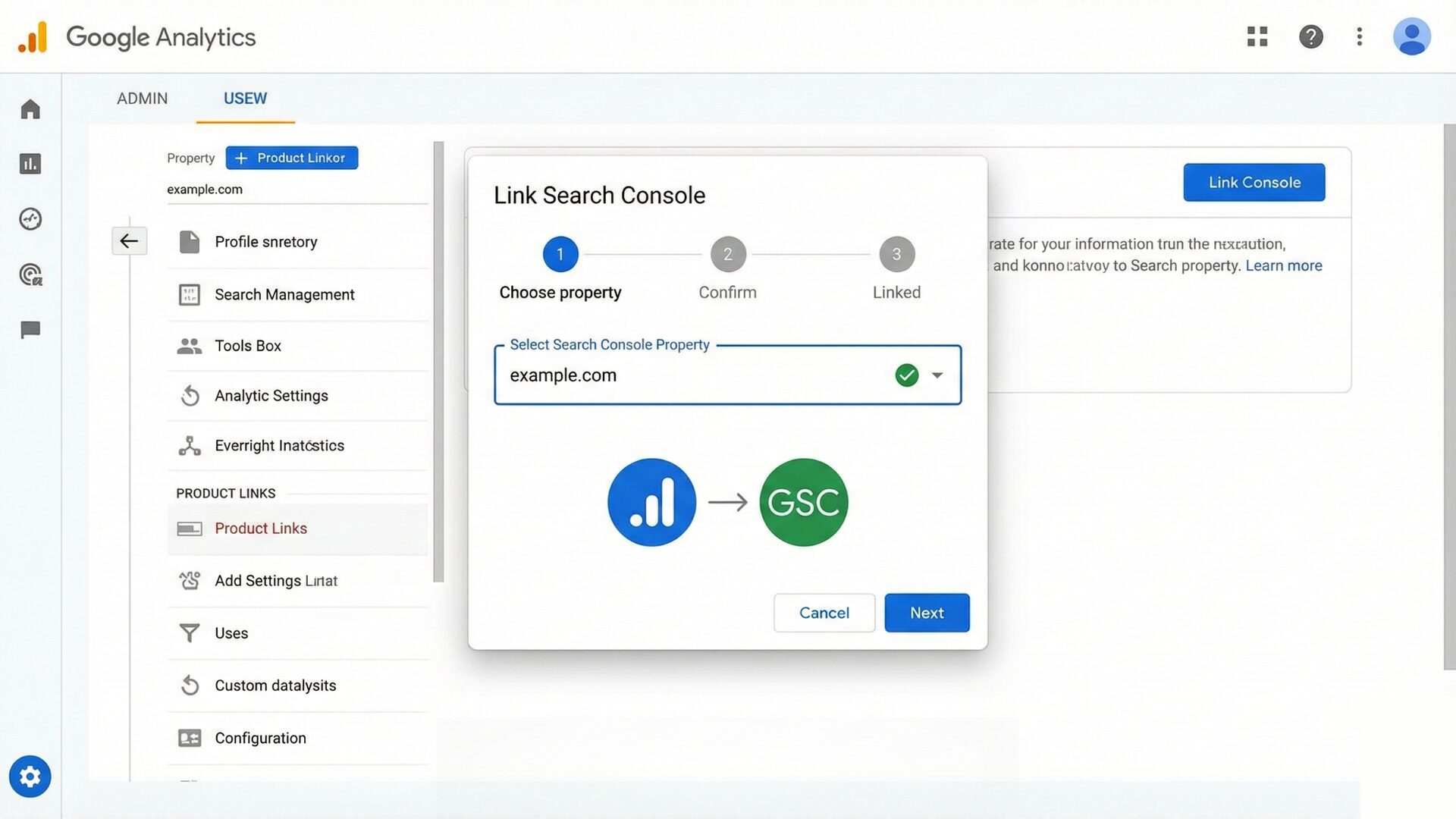
連携の設定はGoogleアナリティクスの管理画面から行います。サービス間のリンク設定からSearch Consoleのリンクを選択し、連携したいサーチコンソールのプロパティを選んで接続します。両方のツールで同じGoogleアカウントを使用している場合は、スムーズに連携できます。

サーチコンソールでは期間内の「平均掲載順位」を確認できますが、これはあくまで集計値であり、特定キーワードの順位変動を日次レベルで追跡するには専用ツールが必要です。以下のツールでは最大20キーワードを同時計測でき、Google検索の上位200位までを調査可能。地域別検索にも対応しているため、ローカルSEOの効果検証にも活用できます。

Googleアナリティクスのデータ活用事例
データを見るだけでなく、実際のサイト改善に活かすことが重要です。Googleアナリティクスのデータをどのように活用できるか、代表的な例を紹介します。
人気コンテンツの把握はもっとも基本的な活用方法です。ページビュー数や平均エンゲージメント時間が高いページを特定し、なぜそのページが人気なのかを分析します。成功要因を他のページにも適用することで、サイト全体のパフォーマンス向上につなげられます。
離脱が多いページの改善も重要です。特定のページで離脱率が高い場合、そのページに何らかの問題がある可能性があります。ページの読み込み速度、コンテンツの質、ナビゲーションのわかりやすさなどを見直すきっかけになります。
流入経路の分析によって、効果的な集客チャネルを把握できます。オーガニック検索、SNS、広告など、どのチャネルからの流入が多いか、またどのチャネルからの訪問者がコンバージョンにつながりやすいかを分析することで、マーケティング予算の配分を最適化できます。
UNCOVER TRUTH社が2024年10月に実施した調査によると、GA4を活用している企業のマーケターの利用目的は、サイトの訪問者数やCV数などの定点観測が60%と最も多く、顧客理解やサイト改善のための分析が25%、広告やプロモーションの効果測定が9%という結果でした。
Googleアナリティクス関連の資格について
Googleアナリティクスのスキルを証明する資格として、Googleが提供する認定資格があります。キャリアアップやスキルの客観的な証明に活用できます。
Googleアナリティクス認定資格は、Googleスキルショップで無料で受験できます。GA4に関する知識を問う試験で、合格すると認定証が発行されます。試験はオンラインで受けられ、不合格の場合も再受験が可能です。
資格取得のための学習は、Googleアナリティクスの理解を深める良い機会になります。試験対策を通じて、普段使っていない機能や指標についても学べるため、実務スキルの向上にもつながります。資格の有効期限は12か月で、更新するには再度試験に合格する必要があります。
企業によってはGoogleアナリティクスの資格保有を採用条件や評価基準に含めている場合もあります。ウェブマーケティングやデータ分析の分野でキャリアを築きたい方は、取得を検討してみてはいかがでしょうか。
よくある疑問と解決策
Googleアナリティクスを使い始めると、さまざまな疑問が出てくるものです。ここでは初心者がよく抱える疑問とその解決策を紹介します。
データが反映されないときの対処法
トラッキングコードを設置したのにデータが表示されない場合、いくつかの原因が考えられます。まず、コードが正しく設置されているかを確認しましょう。ブラウザの開発者ツールを使って、ページ内にトラッキングコードが存在するかチェックできます。また、Googleタグアシスタントという拡張機能を使えば、タグが正しく動作しているかを診断できます。
設置直後はデータが反映されるまで24時間から48時間程度かかる場合があります。ただし、リアルタイムレポートは即座に反映されるため、まずはリアルタイムレポートでデータが取得できているか確認してみてください。リアルタイムレポートにも表示されない場合は、設置に問題がある可能性が高いです。
フィルタ設定で自社IPを除外している場合、自分のアクセスが表示されないことがあります。確認の際は一時的にフィルタを無効にするか、除外されていない回線からアクセスしてみましょう。
また、GA4はJavaScriptベースのクライアントサイド計測であるため、JavaScript無効環境からのアクセスや、悪意あるボットの詳細な行動は捕捉しきれません。サーバーサイドでのアクセスログ監視を併用すると、GA4では見えないトラフィックの実態を把握でき、不正アクセスの早期発見にもつながります。
WordPressサイトであれば、サーバーサイドでIP・User-Agent・リファラー・HTTPステータスコードを詳細に記録し、自動ボット検出や疑わしいアクセスのブロック機能まで備えたプラグインがあります。GA4のデータと照合することで、正規ユーザーとボットの比率や、GA4に計上されていない「見えないトラフィック」の実態を把握できます。
Googleアナリティクスを活用してサイト改善を始めよう
Googleアナリティクスは、ウェブサイトを運営するうえで欠かせないツールです。無料で利用できるにもかかわらず、非常に高機能で、サイトの現状把握から改善施策の効果測定まで幅広く活用できます。
まずは基本的な指標の見方を覚え、定期的にデータをチェックする習慣をつけることから始めましょう。最初からすべての機能を使いこなす必要はありません。ユーザー数やページビュー数の推移を追うだけでも、サイトの状況を把握する第一歩になります。
慣れてきたら、コンバージョン設定やGoogleサーチコンソールとの連携など、より高度な活用にも挑戦してみてください。データに基づいた改善を繰り返すことで、サイトのパフォーマンスは着実に向上していきます。Googleアナリティクスを味方につけて、より良いウェブサイト運営を目指しましょう。
よくある質問

SEO Note! Team (SEO施策スタッフ)
SEOエンジニア、マーケター、ライター、編集担当からなる専門チームです。技術的なサイト最適化からコンテンツ戦略の立案、記事の執筆・編集まで、SEO施策を一気通貫で対応できる体制を整えています。10万パターン以上のキーワード対策と3万を超えるドメインの運用で培った実践的なノウハウをもとに、机上の理論だけでは得られない現場視点のSEO支援を提供しています。
関連記事