

画像検索とは
インターネットで何かを調べたいとき、多くの人はキーワードを入力して検索します。しかし、言葉では説明しにくいものを探したいときはどうすればよいのでしょうか。たとえば、街で見かけた花の名前を知りたいとき、その花の特徴を言葉で正確に表現するのは難しいものです。そんなときに役立つのが画像検索という技術です。
画像検索とは、画像そのものを使って情報を検索する方法のことを指します。従来のテキスト検索がキーワードを入力するのに対し、画像検索では写真やイラストをアップロードしたり、カメラで撮影したりすることで、その画像に関連する情報を見つけることができます。言葉では表現しにくい視覚的な情報を直接活用できるため、検索の可能性が大きく広がります。
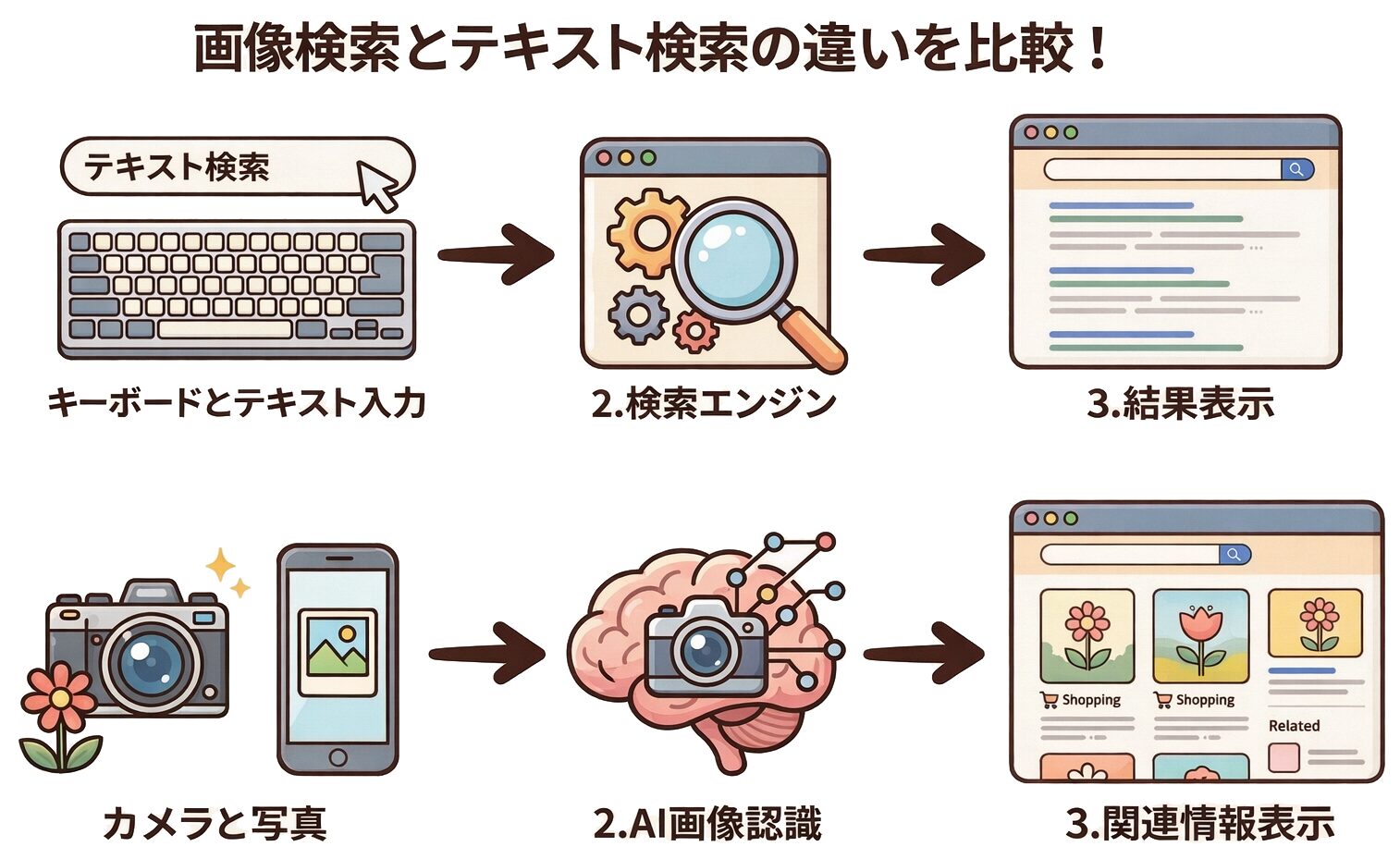
画像検索の技術は近年急速に進歩しており、スマートフォンの普及とともに私たちの日常生活に欠かせないツールとなっています。商品の価格を調べたり、似たようなデザインの服を探したり、撮影した植物や動物の名前を特定したりと、活用シーンは多岐にわたります。
画像検索が私たちの生活で重要になっている理由
スマートフォンのカメラ性能が向上し、誰もが手軽に高品質な写真を撮影できるようになりました。この変化に伴い、画像を使った検索への需要も高まっています。言葉で説明するよりも、実際に見ているものをそのまま検索できる方が圧倒的に便利だからです。
消費者の画像検索への関心は年々高まっています。調査によると、36%以上の消費者がすでにビジュアル検索を利用した経験があり、オンラインショッピングでは50%以上のユーザーが画像情報をテキストよりも重視しています。特にミレニアル世代では、62%が他のどの検索技術よりもビジュアル検索を使いたいと回答しています。
オンラインショッピングの普及も画像検索の重要性を高めています。街中で気になった商品を見つけたとき、その写真を撮って類似商品を検索すれば、最安値のショップを見つけることもできます。また、SNSで見かけたファッションアイテムの詳細を知りたいときにも、画像検索は非常に役立ちます。
さらに、AI技術の発展により画像認識の精度が飛躍的に向上しています。以前は曖昧だった検索結果も、現在では驚くほど正確に関連情報を表示してくれるようになりました。このような技術の進歩が、画像検索をより身近で実用的なツールへと進化させています。
画像検索の基本的な仕組み
画像検索がどのように動作するのかを理解しておくと、より効果的に活用できるようになります。画像検索の技術は、画像の特徴を数値データに変換し、データベース内の画像と比較するという仕組みで成り立っています。
画像認識技術の基礎
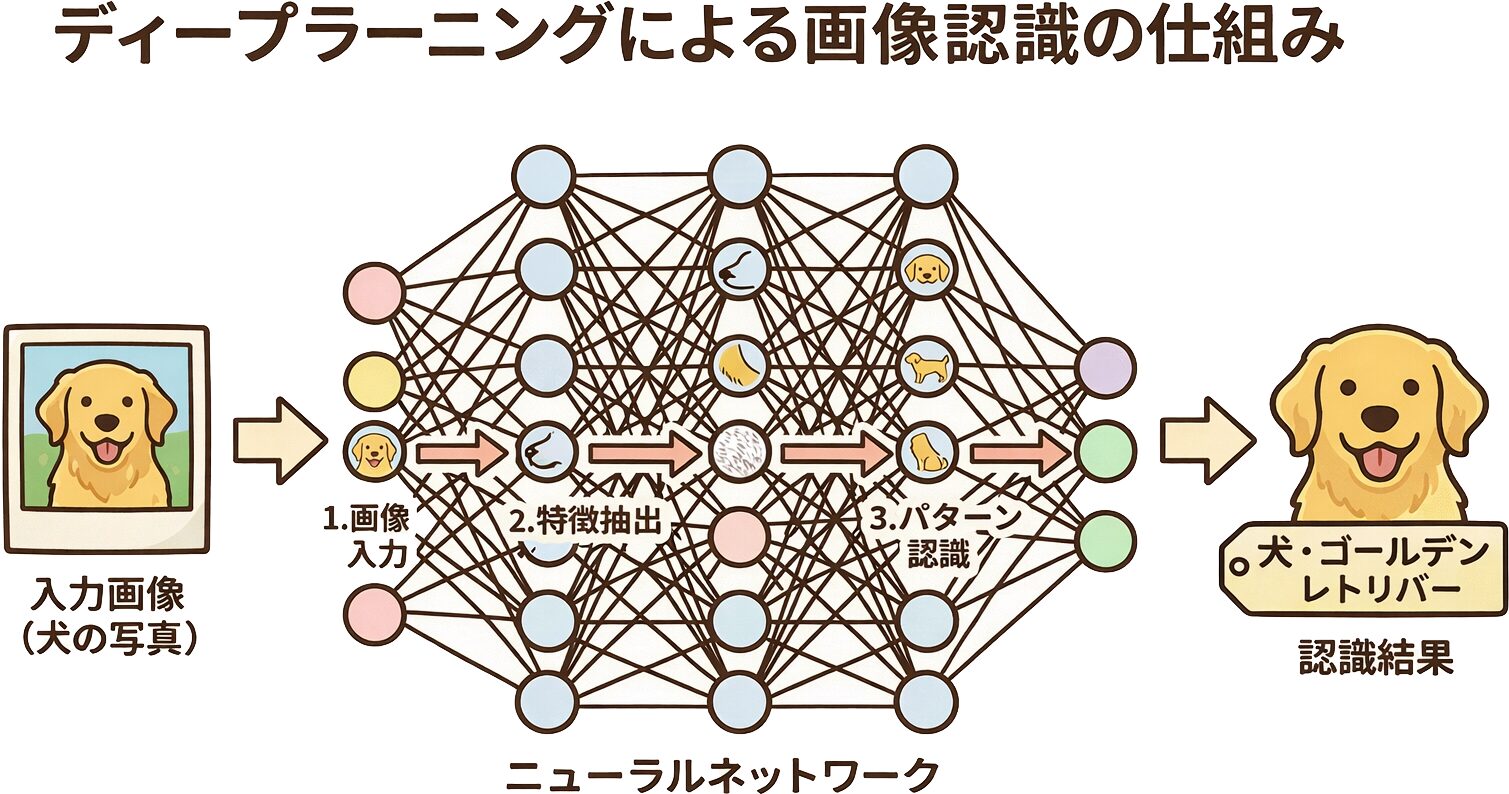
画像検索の核となるのは画像認識技術です。コンピュータは画像をピクセルの集まりとして認識し、その色や形、パターンなどの特徴を抽出します。この特徴を数学的なベクトルに変換することで、異なる画像同士の類似度を計算できるようになります。
現在の画像認識はディープラーニングという機械学習技術によって支えられています。大量の画像データを学習することで、人間と同様に物体を識別し、その意味を理解する能力を獲得しています。たとえば、犬の写真を見せれば、それが犬であることを認識するだけでなく、犬種まで特定できるようになっています。
画像認識の精度は年々向上しており、2022年には88.1%だった認識精度が、2024年には94.5%以上に達しています。ディープラーニングとニューラルネットワークの進歩により、この精度向上が実現しました。
検索インデックスの役割
画像検索を高速に行うためには、事前に画像の特徴をデータベース化しておく必要があります。これを検索インデックスと呼びます。インターネット上の膨大な画像を収集し、それぞれの特徴を抽出してインデックスに登録することで、ユーザーがアップロードした画像との比較を瞬時に行えるようになります。
検索エンジンは常にウェブ上を巡回し、新しい画像を発見してインデックスに追加しています。このため、最新の情報も比較的早く検索結果に反映されます。
パソコンでGoogle画像検索を使う方法
Googleは世界で最も多くの人に利用されている検索エンジンであり、その画像検索機能も非常に高性能です。パソコンでGoogle画像検索を使う方法はいくつかあり、状況に応じて使い分けることで効率的に目的の情報にたどり着けます。
まず、Googleの検索ページにアクセスし、検索ボックスの右側にあるカメラアイコンをクリックします。すると、画像をアップロードするか、画像のURLを貼り付けるかを選択する画面が表示されます。手元にある画像ファイルを検索したい場合は、ファイルをドラッグアンドドロップするか、ファイルを選択してアップロードします。
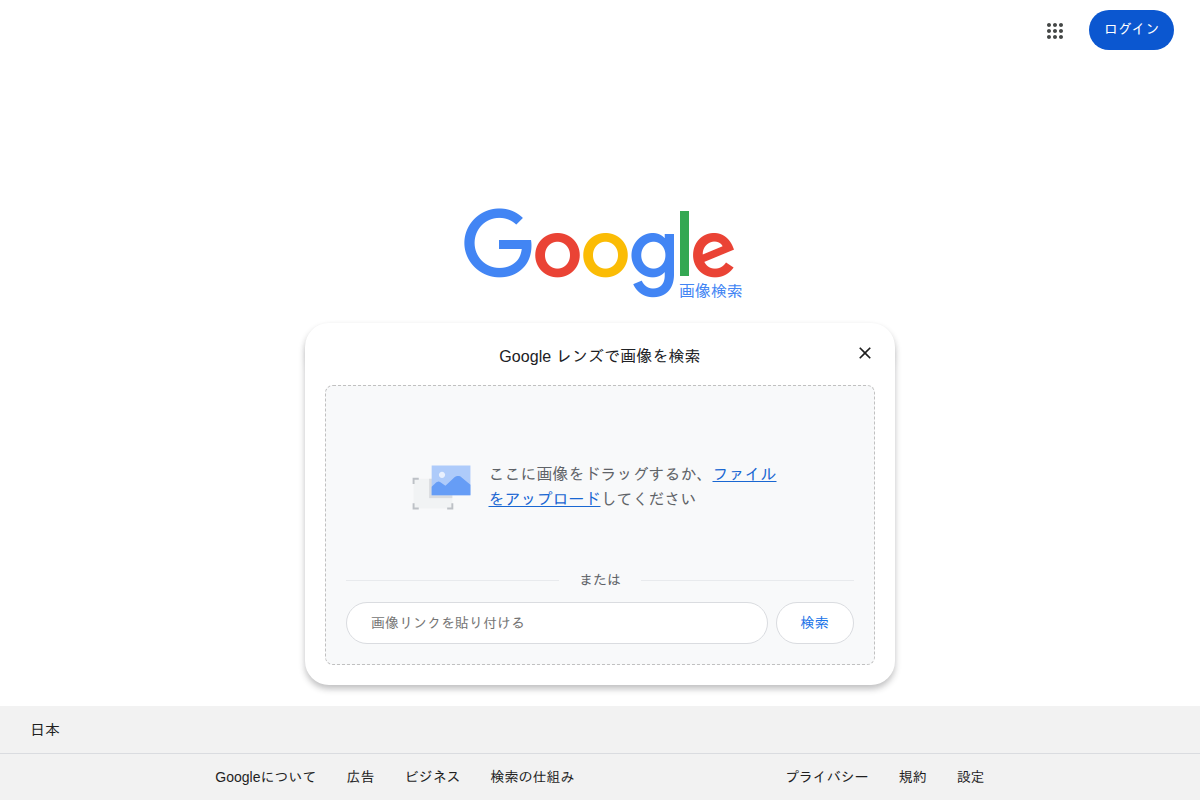
ウェブ上で見つけた画像を検索したい場合は、その画像のURLをコピーして貼り付ける方法が便利です。また、Google Chromeブラウザを使用している場合は、ウェブページ上の画像を右クリックし、Googleで画像を検索というオプションを選択することで、直接検索を行うこともできます。この機能を使えば、URLをコピーする手間を省いて素早く検索できます。
パソコンでのGoogle画像検索には、主に以下の3つの方法があります。
- 画像ファイルをドラッグアンドドロップまたは選択してアップロードする方法
- ウェブ上の画像URLをコピーして貼り付ける方法
- Chrome上で画像を右クリックして直接検索する方法
スマートフォンでGoogle画像検索を使う基本操作
スマートフォンでも画像検索は簡単に行えます。外出先で気になるものを見つけたとき、その場ですぐに検索できるのがスマートフォンの大きな利点です。iPhoneとAndroidのどちらでも、基本的な操作方法は似ています。
スマートフォンでGoogle画像検索を使うには、まずブラウザでGoogleの画像検索ページにアクセスします。検索ボックスをタップすると、カメラアイコンが表示されます。このアイコンをタップすることで、画像検索モードに切り替わります。
画像検索モードでは、カメラで直接撮影する方法と、端末に保存されている画像をアップロードする方法の2つから選択できます。カメラで撮影する場合は、検索したい対象にカメラを向けてシャッターボタンをタップします。すでに撮影済みの画像を使う場合は、ギャラリーから画像を選択します。どちらの方法でも、数秒後には関連する検索結果が表示されます。
iPhoneでGoogle画像検索を行う具体的な手順
iPhoneユーザーの方に向けて、Google画像検索を行う具体的な手順を説明します。iPhoneでは、SafariブラウザやGoogle公式アプリを使って画像検索を行うことができます。
Safariを使った画像検索の方法
Safariブラウザを開き、images.google.comにアクセスします。モバイル版ではカメラアイコンが表示されないため、デスクトップ版に切り替える必要があります。
iOS 15以降の場合は、アドレスバーの左端にある「ぁあ」アイコンをタップし、表示されるメニューから「デスクトップ用Webサイトを表示」を選択します。古いバージョンのiOSでは、画面下部の共有ボタン(四角に上矢印のアイコン)をタップし、メニュー内の「デスクトップ用Webサイトを表示」を選択してください。
パソコン版と同じ画面が表示されたら、検索ボックスの右側にあるカメラアイコンをタップして、画像をアップロードして検索を開始できます。
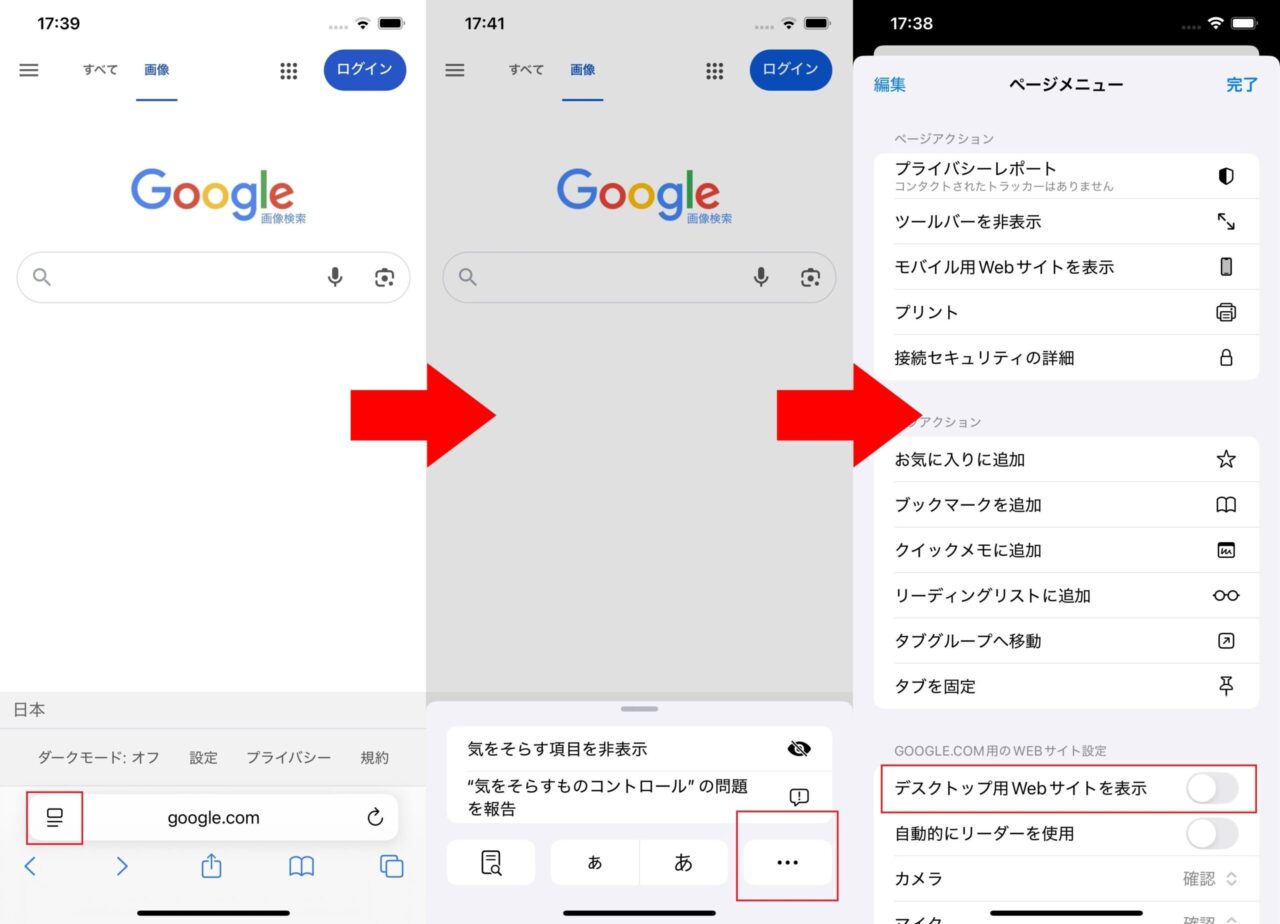
この方法は追加のアプリをインストールする必要がないため、手軽に利用できます。ただし、毎回デスクトップ版に切り替える必要があるため、頻繁に画像検索を行う場合は、次に紹介するGoogleアプリを使う方法の方が便利です。
Googleアプリを使った画像検索の方法
App StoreからGoogleアプリをダウンロードしてインストールすると、より簡単に画像検索を行えるようになります。アプリを起動すると、検索ボックスの右側にカメラアイコンが表示されます。このアイコンをタップするだけで、すぐに画像検索を開始できます。
Googleアプリには、Google Lensという高度な画像認識機能が統合されています。Google Lensを使うと、カメラをかざすだけで、写っているものの情報をリアルタイムで取得できます。テキストの翻訳や、植物・動物の識別、商品の検索など、さまざまな用途に活用できる便利な機能です。
AndroidでGoogle画像検索を行う具体的な手順
Androidスマートフォンでは、Google画像検索がより深くシステムに統合されています。多くのAndroid端末には、GoogleアプリやGoogle Lensがプリインストールされているため、追加の設定なしですぐに画像検索を始めることができます。
Androidでの画像検索は、ホーム画面にあるGoogle検索ウィジェットから直接行えます。検索バーの右側にあるカメラアイコン、またはGoogle Lensアイコンをタップするだけで、画像検索モードに切り替わります。カメラで対象を撮影するか、ギャラリーから画像を選択して検索を実行します。
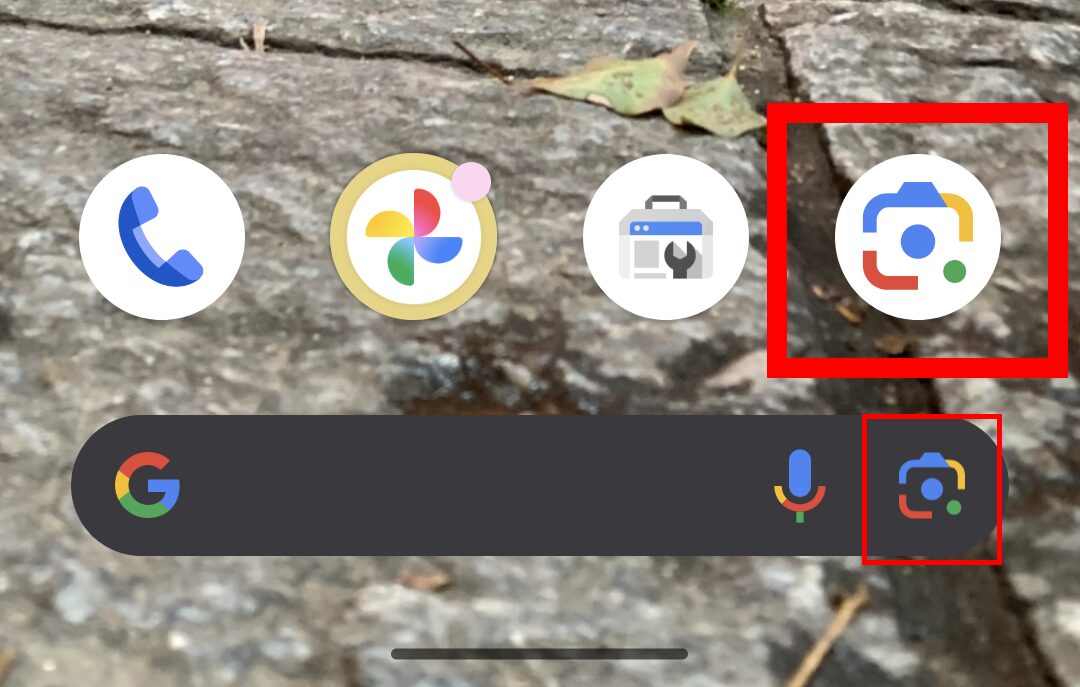
また、Googleフォトアプリを使用している場合は、写真を開いた状態でGoogle Lensアイコンをタップすることで、その画像で検索を行うことも可能です。旅行中に撮影した写真に写っている建物や植物について後から調べたいときに便利な機能です。
Safariブラウザで効率的に画像検索する方法
iPhoneの標準ブラウザであるSafariには、画像検索を便利に行うためのいくつかの機能が用意されています。これらの機能を知っておくと、日常的な画像検索がよりスムーズになります。
Safariでウェブサイトを閲覧中に気になる画像を見つけた場合、その画像を長押しすることで表示されるメニューから調べるを選択できます。この機能を使うと、画像に写っている物体や人物について、Siriの知識を活用した情報が表示されます。これはGoogleの画像検索とは異なるApple独自の機能ですが、簡単な調べものには十分役立ちます。
より詳細な検索を行いたい場合は、前述のデスクトップ版Googleを使う方法が有効です。また、ショートカットアプリを使って、ワンタップでGoogle画像検索を起動するショートカットを作成しておくと、さらに効率的に検索を行えるようになります。
カメラロールの写真から画像検索する方法
スマートフォンのカメラロールに保存されている写真を使って画像検索を行う方法は、多くの場面で役立ちます。過去に撮影した写真に写っているものの詳細を知りたいときや、友人から送られてきた画像について調べたいときなどに活用できます。
iPhoneの場合、写真アプリで画像を開き、共有ボタンをタップします。表示されるメニューの中から、Googleアプリがインストールされていれば、Googleで検索というオプションが表示されることがあります。また、画像をコピーしてから、Googleアプリの検索ボックスに貼り付けることでも検索が可能です。
Androidでは、ギャラリーアプリやGoogleフォトで画像を開き、共有メニューからGoogle Lensを選択することで検索を実行できます。機種によってはGoogle Lensアイコンが直接表示される場合もあり、タップするだけで検索結果が表示されます。どちらの方法も、数秒で検索結果を確認できるため、知りたい情報に素早くアクセスできます。
スクリーンショットを使った画像検索のやり方
SNSやウェブサイトで見かけた画像について調べたいとき、スクリーンショットを撮影して画像検索を行う方法が便利です。この方法は、画像を直接保存できない場合や、画面の一部だけを検索したい場合に特に有効です。
まず、検索したい画像が表示されている画面でスクリーンショットを撮影します。iPhoneでは電源ボタンと音量アップボタンを同時に押し、Androidでは電源ボタンと音量ダウンボタンを同時に押すことで撮影できます。機種によって操作方法が異なる場合もあるため、お使いの端末のマニュアルを確認してください。
| デバイス | スクリーンショットの撮影方法 |
|---|---|
| iPhone(Face ID搭載) | 電源ボタン + 音量アップボタンを同時押し |
| iPhone(ホームボタン搭載) | 電源ボタン + ホームボタンを同時押し |
| Android(標準) | 電源ボタン + 音量ダウンボタンを同時押し |
| Android(一部機種) | 電源ボタン長押し → スクリーンショットを選択 |
撮影したスクリーンショットは、カメラロールやギャラリーに保存されます。このスクリーンショットを使って、前述のカメラロールからの画像検索と同じ手順で検索を行います。スクリーンショットには画面全体が含まれるため、検索結果の精度を上げるには、画像編集機能を使って検索したい部分だけをトリミングしてから検索することをおすすめします。
Google Lensを活用した高度な画像検索
Google Lensは、Googleが提供する最先端の画像認識技術を活用した機能です。単なる画像検索を超えて、カメラをかざすだけでさまざまな情報を取得できる便利なツールとして、多くのユーザーに利用されています。
Google Lensの利用規模は驚くほど大きく、月間120億〜200億回もの検索が行われています。2021年から比較すると検索回数は4倍に増加しており、特にアパレル分野では画像ベースの検索が前年比38%増加するなど、急速に普及が進んでいます。
Google Lensの主な機能
Google Lensには、対象に応じた複数の検索モードが用意されています。テキストモードでは、カメラで撮影した文字を認識し、翻訳したり、コピーしたりすることができます。外国語の看板やメニューを翻訳したいときに非常に便利です。
ショッピングモードでは、撮影した商品の類似品や購入先を検索できます。気になった服やアクセサリーを撮影するだけで、同じ商品や似たデザインの商品を販売しているオンラインショップを見つけることができます。また、バーコードやQRコードの読み取りにも対応しています。
Google Lensの主な機能は以下の通りです。
- テキスト認識と翻訳(100以上の言語に対応)
- 商品検索とショッピング情報の表示
- 植物・動物・食べ物の識別
- バーコード・QRコードの読み取り
- 宿題や数式の解答支援
Google Lensは、Googleアプリ、Googleカメラ、Googleフォト、Chrome、一部のAndroid端末のカメラアプリから利用可能です。検索、ショッピング、翻訳(100以上の言語に対応)、植物や動物の識別という4つの主要機能を提供しています。
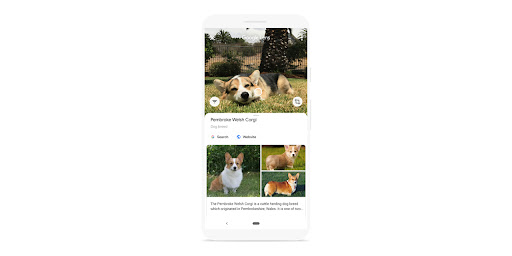
Google Lensを起動する方法
Google Lensは、Googleアプリ内のカメラアイコンから起動できます。また、Google Chromeブラウザでウェブページ上の画像を長押しすることで、Google Lensで検索するオプションが表示される場合もあります。Android端末では、ホーム画面のGoogle検索バーにあるLensアイコンから直接起動することもできます。
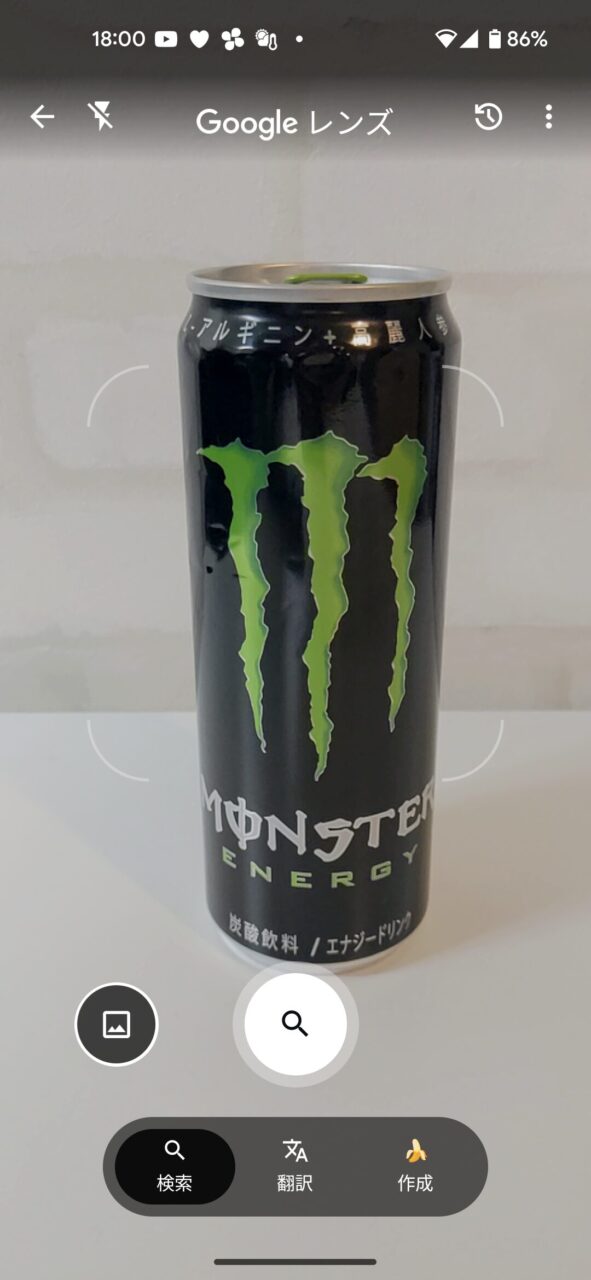
iPhoneではGoogleアプリをインストールすることで、Google Lensのフル機能を利用できるようになります。カメラをかざしてリアルタイムで情報を取得する機能は、日常生活のさまざまな場面で役立ちます。
類似画像検索の仕組みと特徴
類似画像検索とは、ある画像と似た画像をインターネット上から探し出す技術のことです。この機能は、画像の出典を調べたり、より高解像度のバージョンを見つけたり、類似したデザインの商品を探したりする際に非常に有用です。
類似画像検索では、画像の視覚的な特徴を数値化し、データベース内の画像と比較することで類似度を算出します。色の分布、形状のパターン、テクスチャなど、さまざまな要素を総合的に分析して、似ている画像を順位付けして表示します。
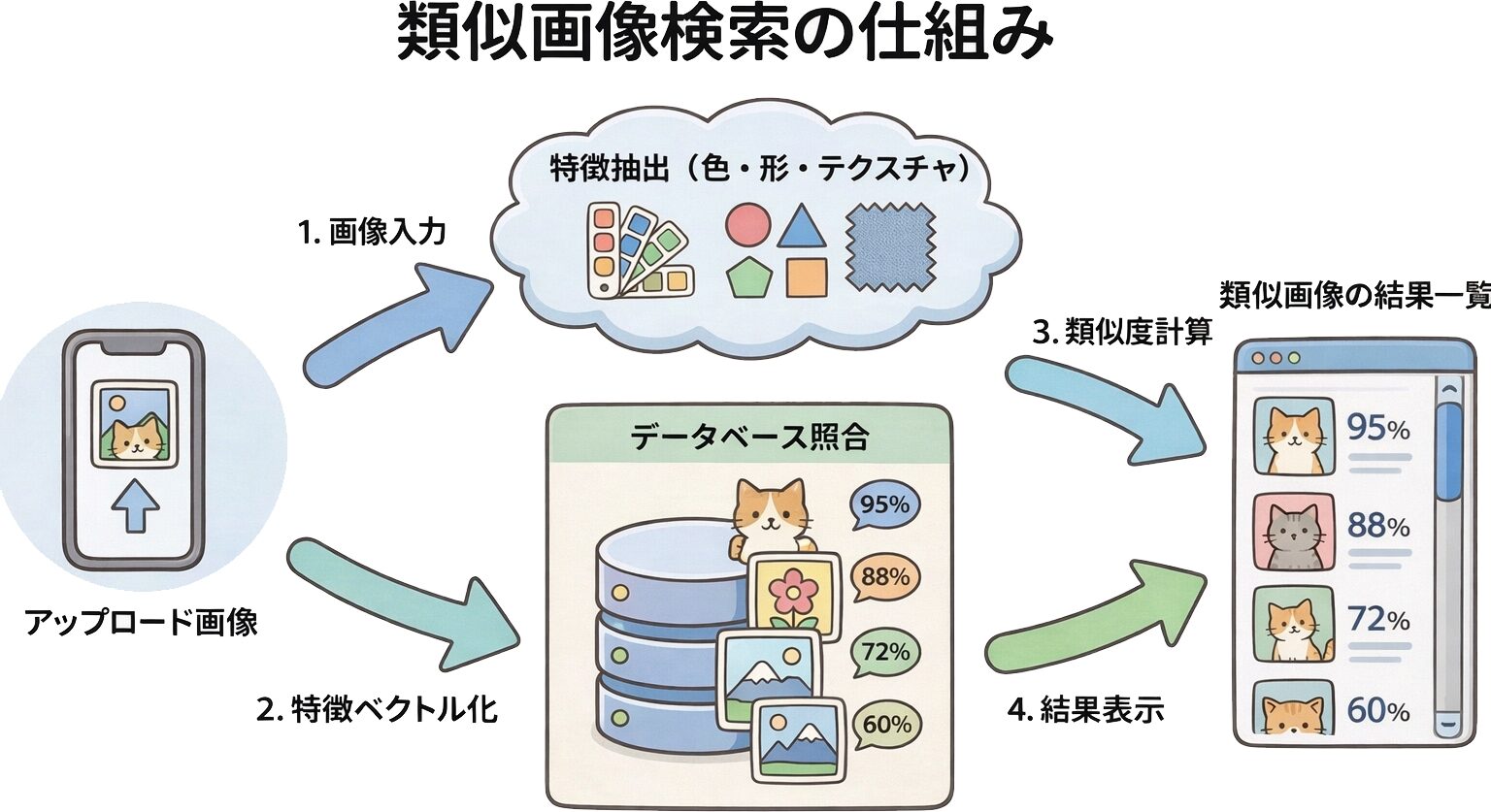
この技術により、完全に同一の画像だけでなく、構図や色合いが似ている画像、同じ被写体を別の角度から撮影した画像なども見つけることができます。著作権侵害の調査や、偽造品の発見、オリジナル画像の特定など、ビジネスや調査の場面でも広く活用されています。
類似画像検索の具体的な活用シーン
類似画像検索は、さまざまな場面で活用できる便利な機能です。具体的な活用シーンを知っておくと、日常生活やビジネスでより効果的に画像検索を使いこなせるようになります。
ショッピングでの活用
街中やSNSで見かけた気になるアイテムの写真を撮影し、類似画像検索を行うことで、同じ商品や似たデザインの商品を見つけることができます。複数のショップの価格を比較したり、より安く購入できるサイトを探したりすることも可能です。
また、手持ちの服やアクセサリーと似たアイテムを探すときにも便利です。お気に入りのデザインに近い別ブランドの商品を見つけたり、廃盤になった商品の代替品を探したりすることができます。
クリエイティブワークでの活用
デザイナーやクリエイターにとって、類似画像検索はインスピレーションを得るための重要なツールです。特定のスタイルや雰囲気の画像を集めたり、参考になるデザインを探したりする際に役立ちます。また、自分の作品が無断で使用されていないかを確認するために、逆画像検索として活用することもできます。
Google以外の画像検索サイトとツール
Google画像検索は非常に高性能ですが、他にも優れた画像検索サービスが存在します。それぞれに特徴があるため、目的に応じて使い分けることで、より効率的に情報を見つけることができます。
| サービス名 | 特徴 | おすすめの用途 |
|---|---|---|
| Google画像検索 | 最大のインデックス、高い認識精度 | 一般的な画像検索全般 |
| Bing画像検索 | 独自アルゴリズム、異なる検索結果 | Googleで見つからない場合の代替 |
| Yandex | ロシア・東欧圏のコンテンツに強い | 海外コンテンツの検索 |
| TinEye | 逆画像検索に特化、掲載日特定機能 | 出典調査、著作権管理 |
| ファッション・インテリアに強い | デザインのインスピレーション |
Bing画像検索は、Microsoftが提供する検索エンジンに搭載された画像検索機能です。Googleとは異なるアルゴリズムを使用しているため、検索結果に違いが出ることがあります。特定の画像をGoogleで見つけられなかった場合に、Bingで試してみると発見できることもあります。
Yandex画像検索は、ロシアの検索エンジンYandexが提供するサービスで、ロシアや東欧圏のウェブサイトに掲載されている画像を探す際に強みを発揮します。Googleでは見つからないコンテンツが発見できることがあり、グローバルな画像検索の補完として活用できます。インターフェースは英語にも対応しているため、日本からでも利用しやすくなっています。
TinEyeの特徴と使い方
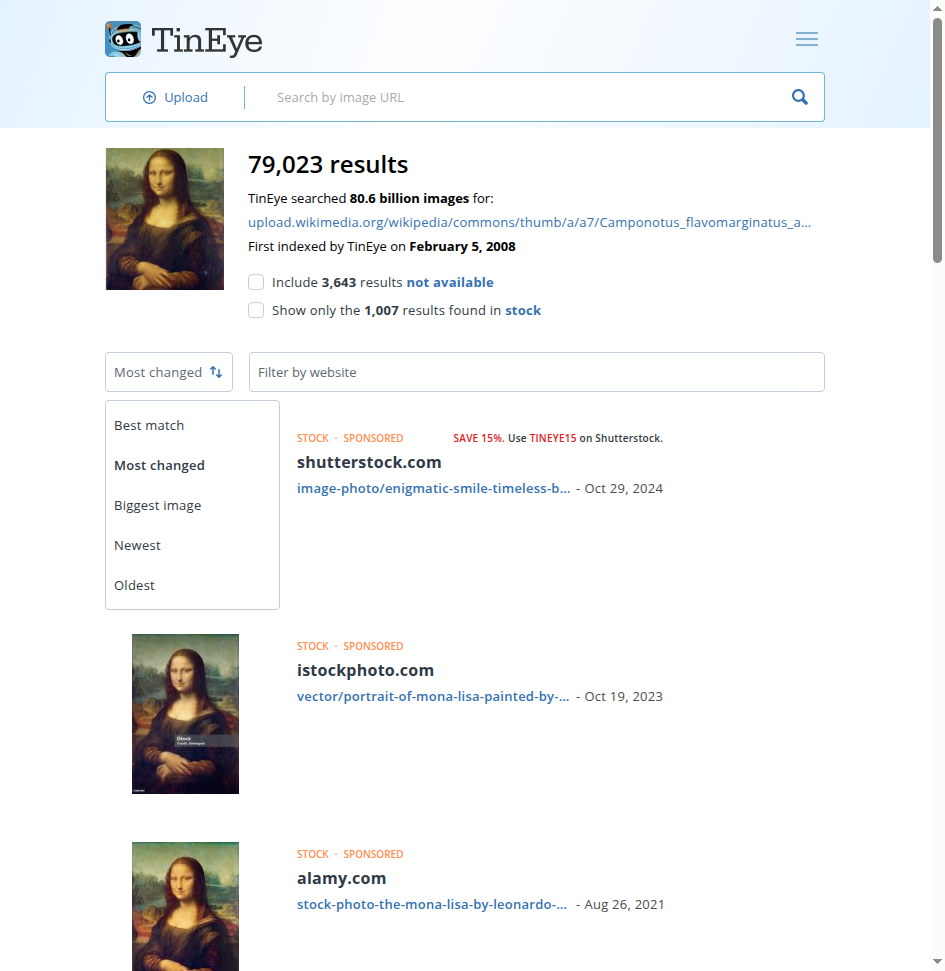
TinEyeは、逆画像検索に特化した専門的なサービスです。画像がインターネット上のどこで使用されているかを調べることに特化しており、画像の出典調査や著作権管理に広く活用されています。
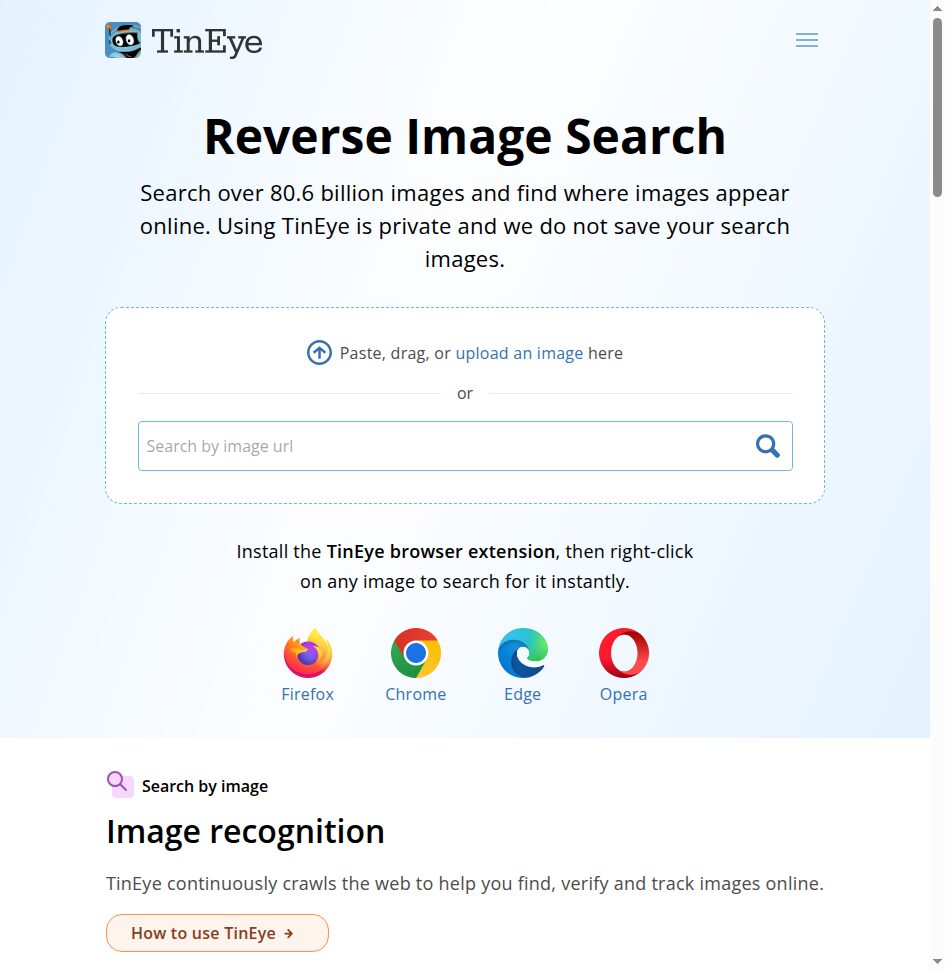
TinEyeの最大の特徴は、独自のインデックスを持っていることです。Googleとは異なるデータベースを検索するため、Googleでは見つからなかった情報がTinEyeで見つかることがあります。また、画像の最初の掲載日時を特定できる機能もあり、画像のオリジナルソースを特定する際に役立ちます。
使い方は非常にシンプルで、TinEyeのウェブサイトにアクセスし、画像をアップロードするかURLを入力するだけです。検索結果には、その画像が見つかったウェブページの一覧が表示され、それぞれのページへのリンクも提供されます。ブラウザの拡張機能も提供されており、インストールすることでウェブ上の画像を右クリックから直接検索することができます。
Pinterestで画像検索を活用する方法
Pinterestは、画像の収集と共有に特化したSNSですが、強力な画像検索機能も備えています。特にファッション、インテリア、レシピなどのビジュアルコンテンツを探す際に非常に有効です。
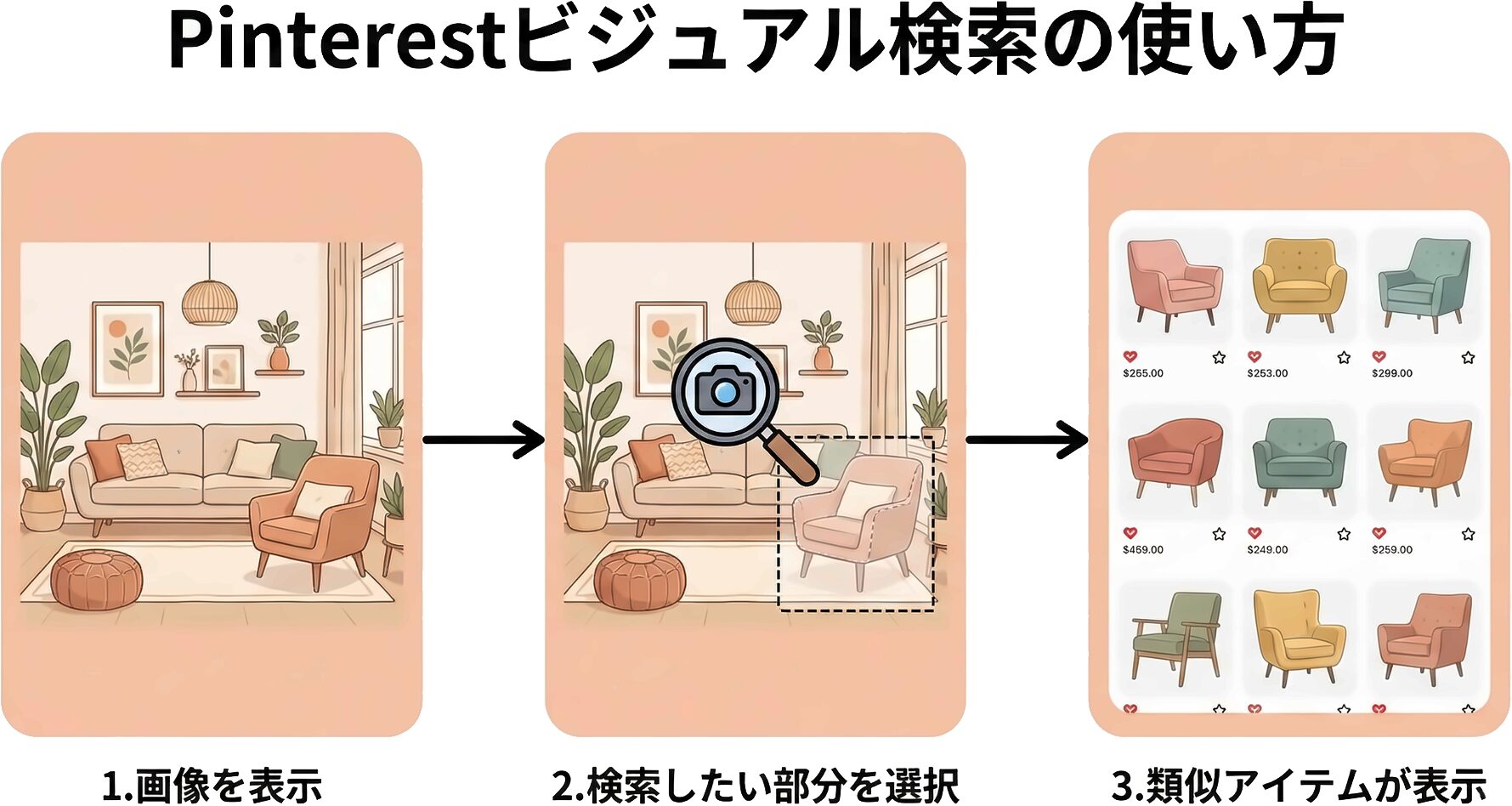
Pinterestの検索機能では、興味のあるキーワードで画像を検索できるだけでなく、気になった画像から類似画像を探すこともできます。画像の一部を選択して、その部分に似たアイテムを検索するビジュアル検索機能も搭載されています。たとえば、インテリア写真に写っている特定の家具だけを選択して、類似品を探すことができます。
Pinterestで見つけた画像は、ボードと呼ばれるコレクションに保存できます。気になる画像をテーマ別にまとめておくことで、後から参照しやすくなります。また、他のユーザーが作成したボードを閲覧することで、新しいアイデアやインスピレーションを得ることもできます。
画像検索の精度を上げるためのコツ
画像検索を効果的に使いこなすためには、いくつかのコツを知っておくと便利です。ちょっとした工夫で検索精度が大きく向上し、目的の情報に素早くたどり着けるようになります。
まず、検索に使用する画像の品質が重要です。ぼやけた画像や暗い画像では、正確な検索結果を得られないことがあります。できるだけ鮮明で明るい画像を使用することで、認識精度が向上します。また、検索したい対象がはっきりと写っている画像を選ぶことも大切です。
画像に複数の物体が写っている場合は、トリミングして検索したい部分だけを切り出すと効果的です。背景や関係のない物体が含まれていると、検索結果にノイズが入りやすくなります。スマートフォンの標準的な写真編集機能でトリミングは簡単に行えます。
画像検索の精度を上げるためのポイントをまとめると、以下のようになります。
- 鮮明で明るい画像を使用する
- 検索対象が中心に写っている画像を選ぶ
- 不要な背景はトリミングで除去する
- 複数の検索エンジンを試す
- 画像のサイズが大きすぎる場合は適度に縮小する
複数の検索エンジンを試すことも有効な方法です。GoogleとBing、TinEyeなど、それぞれ異なるデータベースとアルゴリズムを使用しているため、一つの検索エンジンで見つからなかった情報が別のエンジンで見つかることがあります。
画像検索がうまくいかないときの対処法
画像検索を行っても期待した結果が得られないことがあります。そのような場合に試すことができるいくつかの対処法を紹介します。
画像を加工して再検索する
検索に使用している画像に問題がある場合は、画像を加工してから再度検索を試みてください。明るさやコントラストを調整したり、不要な部分をトリミングしたりすることで、検索精度が改善することがあります。また、画像のサイズが大きすぎる場合は、適度に縮小してから検索すると処理が円滑に進むことがあります。
画像が著しく加工されている場合や、特殊なフィルターが適用されている場合は、オリジナルの画像を見つけることが難しくなります。そのような場合は、フィルターを除去するか、別の角度から撮影した画像があればそちらで検索することを検討してください。
別の検索サービスを試す
Google画像検索で見つからない場合は、BingやYandex、TinEyeなど、他の検索サービスを試してみてください。各サービスはそれぞれ異なる強みを持っており、特定の種類の画像に対しては他のサービスの方が良い結果を返すことがあります。
ロシアや東欧圏のコンテンツを検索する場合はYandexが有効です。また、画像の出典を特定したい場合は、TinEyeが専門的なデータベースを持っているため有効です。人物の顔写真を検索したい場合は、専用の顔認識サービスの利用を検討してください。
画像検索を使う際のプライバシーへの配慮
画像検索は便利な機能ですが、プライバシーに関する注意点もあります。適切に使用することで、自分自身や他者のプライバシーを守りながら、この技術の恩恵を受けることができます。
まず、他人の写真を無断で画像検索にかけることは、プライバシーの侵害につながる可能性があります。特に、本人の同意なく個人を特定する目的で画像検索を使用することは、倫理的な問題があります。画像検索を使用する際は、その目的と影響について慎重に考える必要があります。
また、自分自身の写真がインターネット上でどのように使用されているかを確認するために、逆画像検索を活用することができます。自分の写真が無断で使用されている場合に発見できるため、プライバシー保護の観点からも有用なツールです。
検索に使用した画像が検索エンジン側に保存される可能性があることも認識しておく必要があります。機密性の高い画像や個人情報を含む画像を検索に使用する際は、この点に注意してください。
著作権と画像検索の関係
画像検索を活用する際には、著作権についても理解しておくことが重要です。インターネット上の画像には、それぞれ著作権が存在しており、無断で使用すると法的な問題が生じる可能性があります。
画像検索で見つけた画像をブログやSNSに使用したい場合は、その画像のライセンスを確認する必要があります。Google画像検索では、検索結果をライセンスの種類でフィルタリングする機能が提供されています。この機能を使うことで、商用利用可能な画像や、改変が許可されている画像を絞り込んで検索することができます。
著作権フリーの画像を探す場合は、UnsplashやPixabayなど、無料で利用できる画像を提供しているサイトを活用することをおすすめします。これらのサイトでは、商用利用を含めて自由に使用できる高品質な画像が多数公開されています。
画像検索SEOの基本的な考え方
ウェブサイトを運営している方にとって、自分のサイトの画像が検索結果に表示されることは、トラフィック獲得の重要な機会となります。画像検索SEOの基本を理解することで、より多くのユーザーにコンテンツを届けることができます。
画像ファイル名とalt属性の最適化
検索エンジンは画像の内容を直接理解することはできないため、ファイル名やalt属性などのテキスト情報を参考にしています。画像をアップロードする際は、内容を適切に説明するファイル名を付けることが重要です。IMG_001.jpgのような意味のないファイル名ではなく、blue-summer-dress.jpgのように内容を表すファイル名を使用してください。
alt属性は、画像が表示されない場合に代わりに表示されるテキストですが、検索エンジンに対して画像の内容を伝える役割も果たしています。画像の内容を簡潔かつ正確に説明するalt属性を設定することで、画像検索での表示機会が増加します。
画像のサイズと品質の最適化
ページの読み込み速度は検索順位に影響する要素の一つです。画像ファイルのサイズが大きすぎると、ページの読み込みが遅くなり、ユーザー体験とSEOの両方に悪影響を与えます。適切な圧縮を行い、ファイルサイズを最適化することが重要です。
一方で、品質が低すぎる画像はユーザー体験を損ない、画像検索での評価も下がる可能性があります。品質とファイルサイズのバランスを考慮し、適切な圧縮率を選択することが大切です。
WordPressサイトを運営している場合、画像サイトマップを検索エンジンに送信することで、サイト内の画像がインデックスされる効率を高めることができます。通常のXMLサイトマップとは別に、画像専用のサイトマップを生成・送信することで、Googleが画像の存在を正確に把握できるようになり、画像検索結果への露出機会が増加します。
画像サイトマップは手動で作成すると手間がかかりますが、WordPressプラグインを活用すれば自動生成が可能です。以下のプラグインは、通常のURLサイトマップに加えて画像・動画・ニュースサイトマップにも対応しており、50,000件での自動分割やGZIP圧縮によるファイルサイズ削減機能も備えています。
モバイルでの画像検索体験を向上させる設定
スマートフォンで画像検索を頻繁に利用する場合、いくつかの設定を行うことで、より快適に検索を行えるようになります。日常的に使用するツールとして、効率化のための工夫を取り入れてみてください。
Googleアプリをインストールしていない場合は、まずインストールすることをおすすめします。ブラウザからでも画像検索は可能ですが、専用アプリを使用することで、カメラとの連携がスムーズになり、Google Lensの機能もフルに活用できます。
iPhoneでは、ショートカットアプリを使って画像検索のショートカットを作成することもできます。ホーム画面にショートカットを追加しておけば、ワンタップで画像検索を起動できるようになります。また、共有メニューにショートカットを追加することで、他のアプリから直接画像検索を行うことも可能です。
Androidでは、Google Lensウィジェットをホーム画面に追加することで、アプリを開くことなく直接画像検索を開始できます。頻繁に使用する機能へのアクセスを簡単にすることで、検索の効率が大幅に向上します。
画像検索技術の最新動向
画像検索の技術は日々進歩しており、より高度で便利な機能が次々と登場しています。最新の動向を把握しておくことで、新しい機能をいち早く活用できるようになります。
近年特に注目されているのは、AIによる画像生成技術との連携です。画像検索の結果をもとに、ユーザーが求めている画像に近いものをAIが生成するという試みが行われています。これにより、既存の画像データベースにない画像も、検索結果として提供できる可能性が広がっています。
また、AR(拡張現実)技術との統合も進んでいます。カメラを通して見ている現実世界の映像に、画像検索の結果をリアルタイムで重ねて表示する機能が実現しつつあります。店頭で商品を見ながら、その場でレビューや価格情報を確認できるようになる日も近いかもしれません。
マルチモーダル検索という概念も広がりを見せています。これは、画像だけでなく、テキストや音声を組み合わせて検索を行う技術です。たとえば、画像をアップロードしながら、この商品の赤色バージョンのようなテキストを追加することで、より精度の高い検索結果を得ることができます。
画像検索を活用した日常生活の便利な使い方
画像検索は、日常生活のさまざまな場面で活躍します。実際の活用例を知ることで、自分の生活にも取り入れやすくなります。
料理の場面では、冷蔵庫にある食材を撮影して検索することで、その食材を使ったレシピを見つけることができます。また、レストランで出てきた料理を撮影し、レシピや材料を調べることも可能です。外食で気に入った料理を自宅で再現したいときに便利な使い方です。
旅行中には、看板や案内板、歴史的建造物などを撮影して検索することで、その場で詳しい情報を得られます。言葉がわからない海外でも、視覚的な情報から必要な知識を引き出すことができます。
植物や昆虫、鳥などの自然観察にも画像検索は最適です。散歩中に見かけた珍しい花や虫を撮影して検索すれば、その場で名前や特徴を知ることができます。子どもの自然学習にも役立つ活用法です。
画像検索の可能性
画像検索の技術は、今後さらに進化を続けると予想されています。現在の技術でも十分に便利ですが、将来的にはより高度で直感的な検索体験が実現するでしょう。
プライバシーに配慮した画像検索技術の開発も進んでいます。ユーザーの画像データを端末内で処理し、クラウドに送信せずに検索を行う技術が研究されています。これにより、機密性の高い画像も安心して検索に使用できるようになります。
リアルタイム翻訳との連携も期待される分野です。カメラで撮影した外国語の文字を、その場で翻訳しながら、関連情報も同時に検索するという体験が、より自然な形で実現していくでしょう。
また、画像検索の結果をもとにしたパーソナライズ化も進むと考えられています。ユーザーの過去の検索履歴や好みを学習し、より関連性の高い結果を優先的に表示する機能が強化されていくでしょう。
まとめ
画像検索は、言葉では表現しにくい視覚的な情報を直接活用して、必要な情報を見つけることができる便利な技術です。Google画像検索をはじめとする各種サービスを活用することで、日常生活からビジネスまで、さまざまな場面で役立てることができます。
パソコンではGoogleの画像検索ページから簡単に検索を開始でき、スマートフォンではGoogleアプリやGoogle Lensを使ってカメラから直接検索を行えます。iPhoneとAndroidのどちらでも、カメラロールに保存された画像やスクリーンショットを使った検索が可能です。
Google以外にも、Bing、Yandex、TinEye、Pinterestなど、それぞれ特徴を持った画像検索サービスが存在します。目的に応じて複数のサービスを使い分けることで、より効果的に情報を見つけることができます。
検索精度を上げるためには、鮮明な画像を使用すること、検索対象をトリミングすること、複数の検索エンジンを試すことが有効です。うまくいかない場合は、画像の加工や別サービスの利用を検討してください。
画像検索を使用する際は、プライバシーと著作権への配慮も忘れずに。これらの点に注意しながら、画像検索という便利な技術を日常生活に取り入れてみてください。きっと、これまで見つけられなかった情報に出会えるはずです。
よくある質問

SEO Note! Team (SEO施策スタッフ)
SEOエンジニア、マーケター、ライター、編集担当からなる専門チームです。技術的なサイト最適化からコンテンツ戦略の立案、記事の執筆・編集まで、SEO施策を一気通貫で対応できる体制を整えています。10万パターン以上のキーワード対策と3万を超えるドメインの運用で培った実践的なノウハウをもとに、机上の理論だけでは得られない現場視点のSEO支援を提供しています。
関連記事